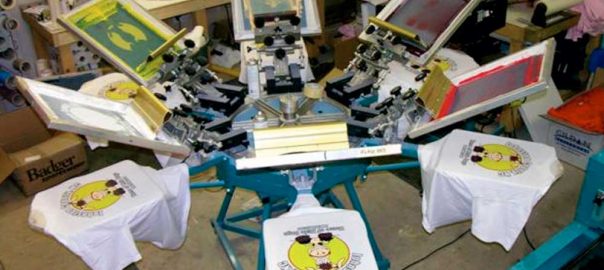
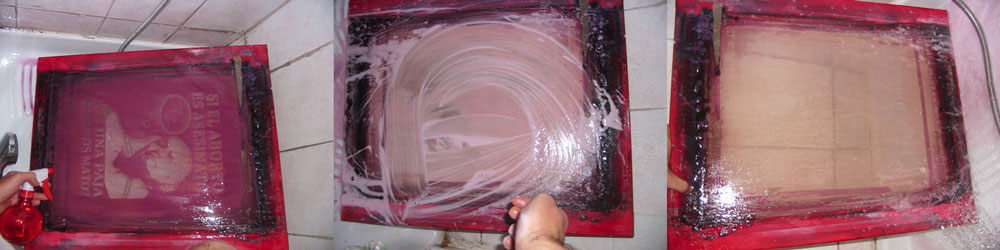
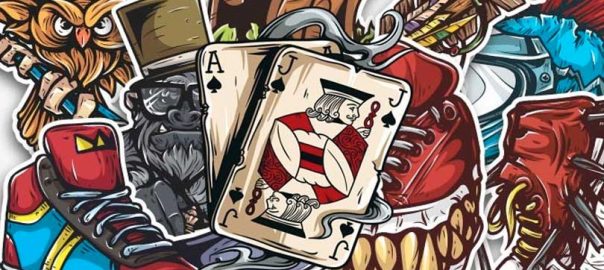
Es verdad, muchas veces los clientes piden impresiones, sublimaciones o serigrafías sin saber bien a que se enfrentan. Y cuando les pedimos las imágenes que quieren representar nos insultan diciendo: «Cógelo de mi Facebook» … NOOOOOOOOOOOOOOOOOOOOOOOOOOOOOOOOO!!!
En este artículo trataré de resumir cuales son los puntos fundamentales para enviar a un impresor la imagen para serigrafiar.
1. Formato de diseño para serigrafía
Bueno, yo soy principalmente diseñador y siempre recomiendo enviar los diseños a las imprentas con la máxima cantidad de información posible. Si es posible es mejor enviar los files en el tamaño y formato adecuado con el que se deberá imprimir.
Para serigrafía, rótulos o vinilos de corte, la mejor opción es utilizar siempre vectores o trazados.
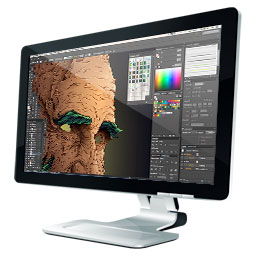 Todos conocemos los softwares que nos permiten realizar estos tipos de labor, pero si no lo recordáis os dejo una imagen aquí debajo. La imprenta nos cobra el manipulado del archivo, la pre-impresión y cualquier «cosita extra» que deban hacer a parte de imprimir, por lo tanto, es mejor enviar los archivos completos para que tengan que realizar el mínimo trabajo posible.
Softwares para diseños vectoriales: Adobe illustrator, FreeHand, Corel Draw y Adobe Acrobat, entre otros
Softwares NO recomendados para serigrafía: Adobe Photoshop, Microsoft Excel, Word y Power Point

2. Formatos de archivos para serigrafía
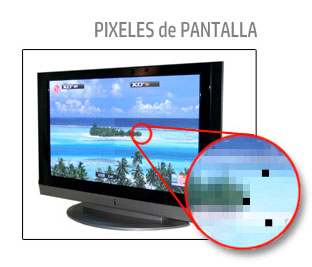 A este punto es inútil que repita cual debe ser el formato de los archivos. Si eres un profesional o sabes con lo que estás trabajando, no hace falta que sigas leyendo, sabrás de sobra como pasar de un formato a otro y cuales son sus beneficios. En caso contrario te recomiendo que leas este artículo «Raster o Vector» donde podrás informarte mejor sobre la diferencia entre un formato u otro.
Básicamente un archivo vectorial reúne una serie de formulas, por las cuales, la imagen viene representada en cualquier tamaño sin perder sus proporciones y su calidad.
Por otra parte las imágenes rasterizadas crean una mapa de bits. Este mapa divide la imagen en pequeños cuadraditos (pixeles), los cuales contiene la información necesaria para rellenar cada uno del color adecuado. Sin duda esta segunda posibilidad nos ofrece más posibilidades a la hora de diseñar pero tiene muchas limitaciones como pueden ser el peso, el tamaño y la pérdida de calidad.
3. Colores para serigrafía
Siempre que trabajemos para serigrafiar, intentaremos usar diseños con tintas planas. En este tipo de impresión, se utilizan colores directos, y muchos profesionales recomiendan la paleta de colores Pantone Solid Coated (en este enlace podréis verla y descargarla desde la web de Amazon).
Un punto muy importante a tener en cuenta a la hora de presupuestar una serigrafía es el número de colores. Hay muchissima diferencia entre un logo a un color y un logo a 4 colores. Cada pantalla tiene su coste y el tiempo de proceso de serigrafiado se multiplica por cada color.
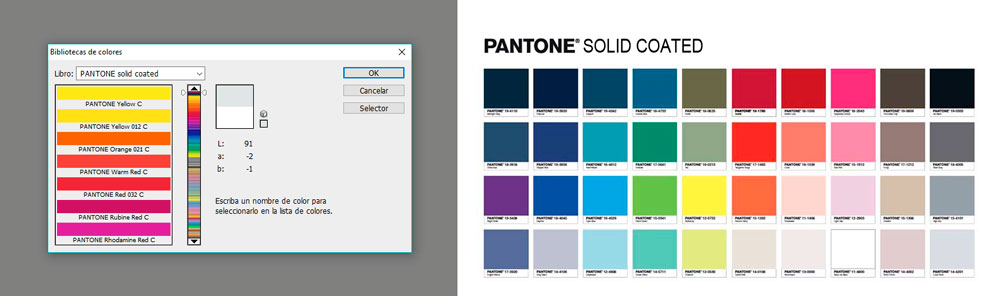
Otro consejo para realizar un buen trabajo, es seguir los colores directos de pantone. Se puede preparar el color para una imprenta «especial» pero este proceso encarecerá el coste final y además es difícil reproducir siempre el mismo idéntico color. A no ser que la empresa para la que estáis trabajando tenga un manual corporativo o sea un color único, os recomiendo siempre utilizar tintas directas, sin modificaciones!
Un buen profesional siempre intenta realizar el mejor trabajo al mejor precio. El cliente lo agradecerá mucho y os dejará en el podio de los mejores.
4. Sangrado del diseño para serigrafía
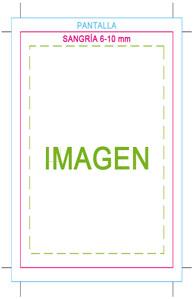 En realidad no es necesario dejar ningún tipo de sangría cuando se realiza una serigrafía. Este proceso es manual y artesano, por lo tanto se puede jugar con los bordes y los cortes.
De todas formas, si estáis acostumbrados a trabajar con sangrado porqué sois diseñadores gráficos, o simplemente estáis pasando un trabajo a otro profesional y no queréis que se os corte la imagen o el texto, yo aconsejaría un sangrado de entre 6 y 10 mm.
5. Fonts para serigrafía
En serigrafía (yo personalmente) recomiendo fuentes grandes y con pocos juegos de líneas. Los trazos lineales y rectos suelen tener un mejor acabado. Otra cosa que hago es pasar siempre los archivos en formato PDF, para que las imprentas no tengan problemas al reproducir el texto en el formato deseado.
En caso contrario, se puede pasar el archivo en formato editable, pero recordaros de realizar una de estas 3 acciones:
- Incrustar las fuentes para que el archivo contenga toda la información necesaria.
- Convertir los textos en trazos para que no haya problemas de lectura (para esta operación os explico como realizarlo en los 3 softwares principales)
- Illustrator: Menú Texto / Crear contornos o Ctrl+Mayus+o
- Freehand: Menú Texto / Convertir en trazados o Ctrl+Mayus+P
- Corel Draw: Menú Organizar / Convertir a Curvas o Ctrl+Q
- Enviar los archivos editable y las fuentes utilizadas para que el impresor se las pueda descargar o las pueda utilizar en su software de edición
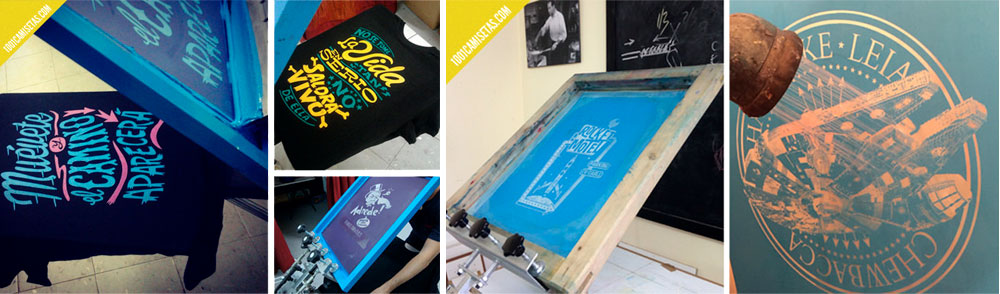
Esto es todo
El último pequeño consejo: trata siempre de realizar una pre-impresión. De esta forma podrás ver mejor las proporciones de los elementos y los colores. Tendrás una pequeña muestra del acabado final y aún estarás a tiempo de hacer pequeñas modificaciones.
Creo que he explicado todos los puntos para que podáis trabajar de forma cómoda para vosotros y para los impresores. Cualquier duda, consulta o sugerencia que tengáis, podéis reportarla aquí debajo sin problema.
Un saludo!