¿Sabes cómo imprimir fotos en gran formato sin perder calidad?
Ya se ha comentado en cientos de blogs y foros cuáles son las configuraciones para hacer fotos de buena calidad, y poder imprimirlas en gran formato, ya sea cartelería, poster o pared.
En este breve vídeo veremos los consejos de un experto que nos dará pequeños tips a seguir.
La importancia de la resolución
La resolución de una imagen se mide en dpi o ppp. Con «resolución» de imagen, nos referimos a la cantidad de puntos de tinta que se pueden realizar en una pulgada lineal de impresión.
Como podemos observas en el vídeo, el formato standard para la impresión es de 300 dpi, pero, en muchas ocasiones, el ojo humano no puede percibir esta calidad.
Siempre que se hable de impresión, la respuesta será depende.
Depende del uso que se dará a dicha imagen, de la duración de la misma, del tipo de tinta o impresora, de la calidad del archivo de origen, etc etc…
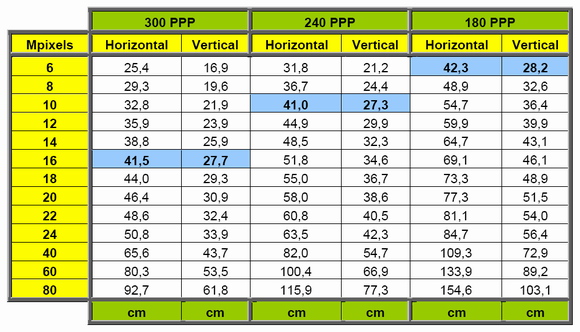
Tabla de resolución de impresión
Con esta simple tabla, podrás hacerte una rápida idea de los estándares del mercado:
Tabla de resoluciones para fotografias
Como podrás notar, hay unos patrones que se pueden seguir para tener un buen resultado, pero en general, deberás seguir los siguientes pasos para imprimir fotos de gran tamaño en optima calidad:
Investigación la razón de la impresión
Recopilar le material necesario y configurar los parámetros idóneos
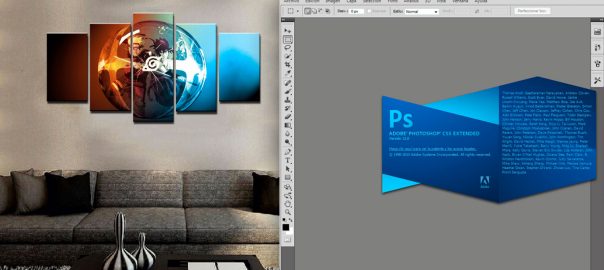
Photoshop es un software magnifico, pero hay que conocerlo bien para sacarle un buen partido
A todo diseñador le ha pasado imprimir una foto y ver que ésta se veía mucho mejor en pantalla que en papel. El resultado no ha quedado bien y se ha pensado que era por la impresora. Pero no es así.
En el siguiente post, intentaré explicar, cuales son los pasos a seguir para imprimir en gran formato desde Photoshop, obteniendo un buen resultado!
1. La foto original
Lo primero es escoger la foto que queremos imprimir. Da igual que se haya realizado con una Nikon, una Canon o un móvil. Casi seguramente podremos ampliar la foto hasta 10 veces sin perder mucha calidad.
Lo dicho: abrimos Adobe Photoshop y hacemos «click» en archivo > abrir.
Seleccionamos la foto y la vemos en pantalla.
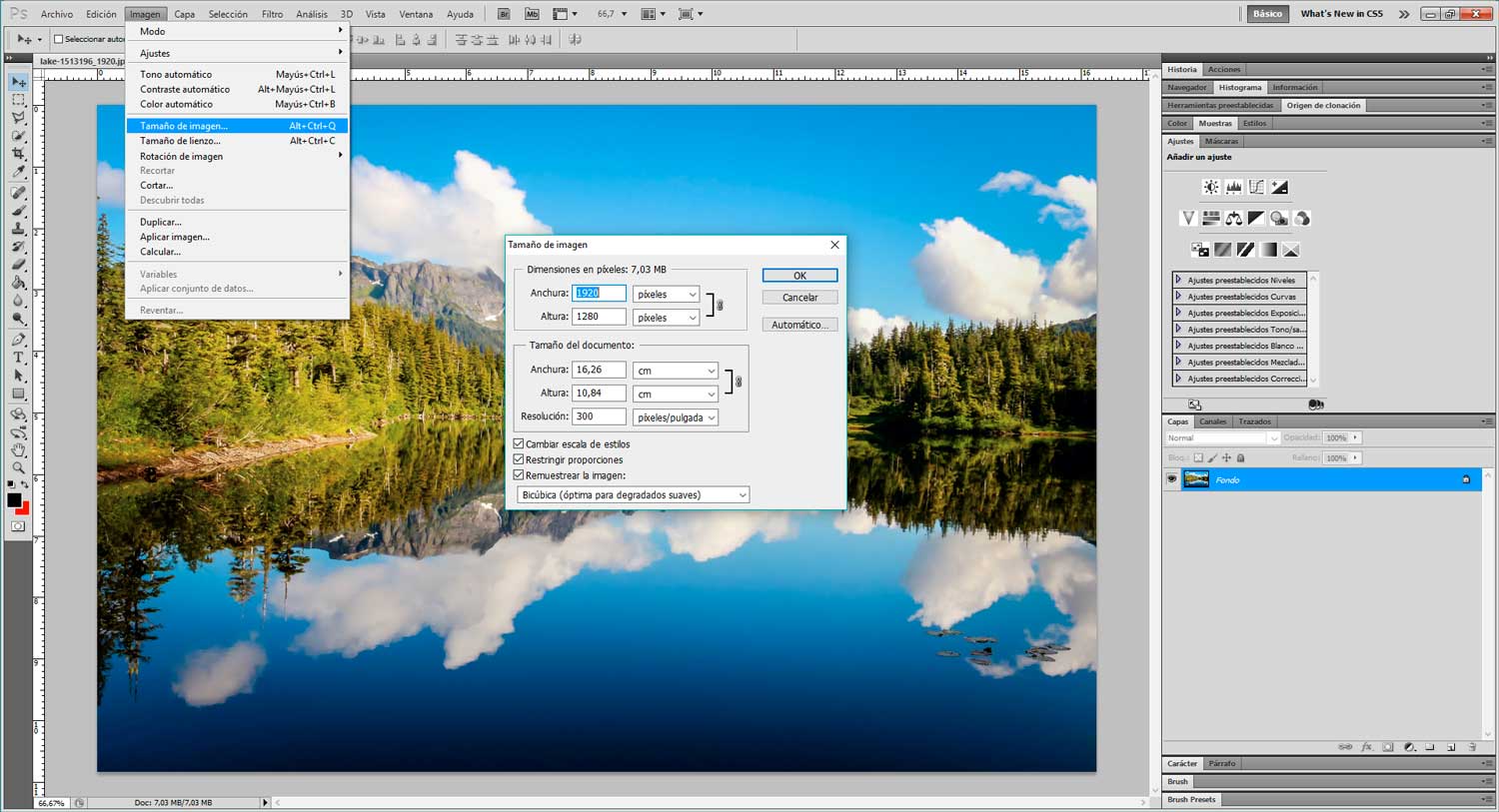
Ahora iremos al menú imagen > tamaño de imagen, para conocer las especificaciones de la misma.
En éste caso vemos que la imagen tiene las siguientes especificaciones
Tamaño de 1920 x 1280 pixeles (16,26 x 10,84 cm)
Resolución de 300 dbi
Un peso de 7,03 Mb
Ya tenemos los datos de la imagen original!
2. La configuración
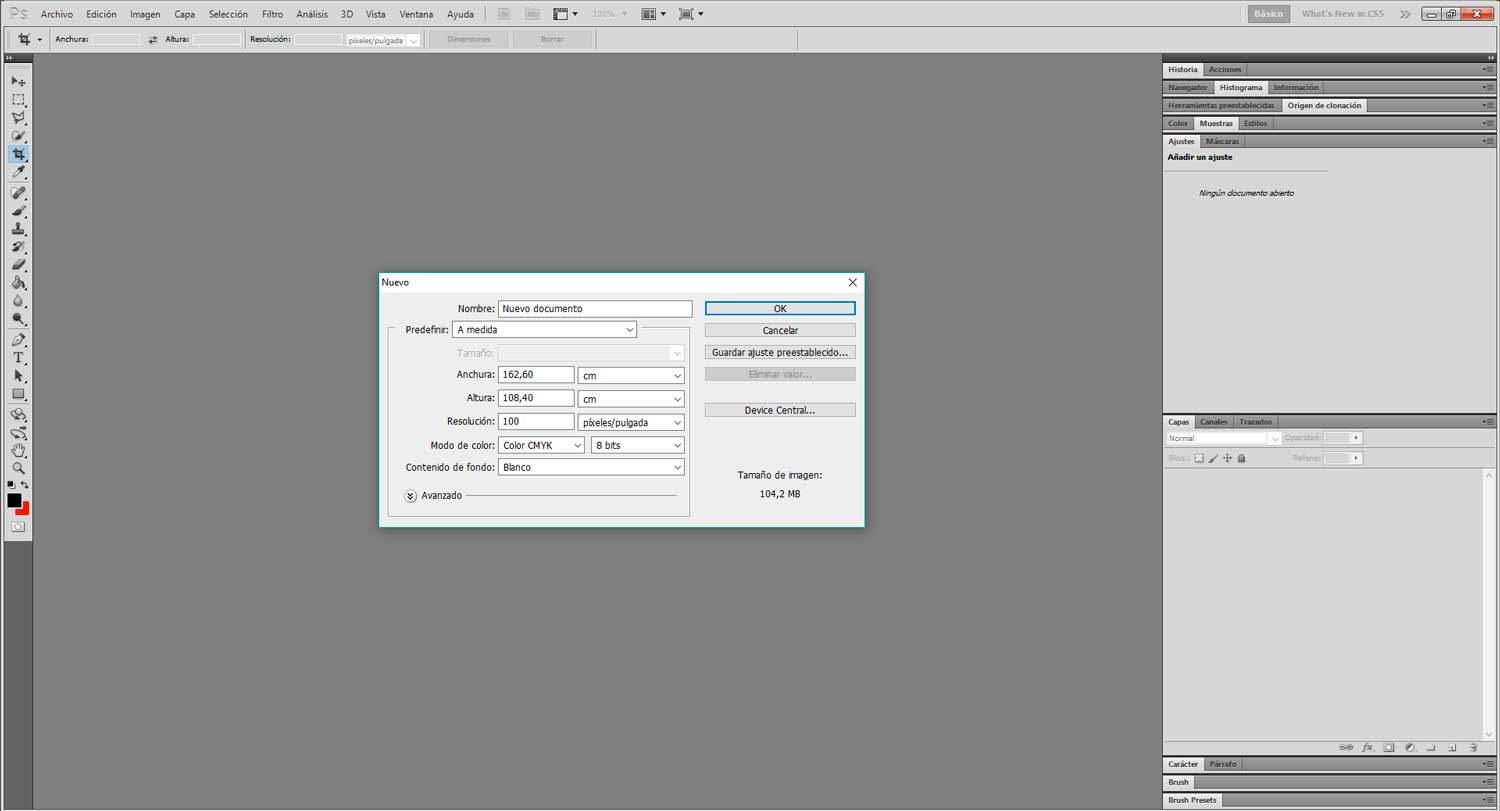
Ahora, el paso siguiente será abrir una nueva pestaña haciendo «click» en archivo > nuevo.
Marcar los datos del nuevo documento así como se ven en la imagen.
Anchura: 162,60 cm (medida original x 10)
Altura: 108,40 cm (medida original x 10)
Resolución: 100 dbi
Color: CMYK x 8 bit
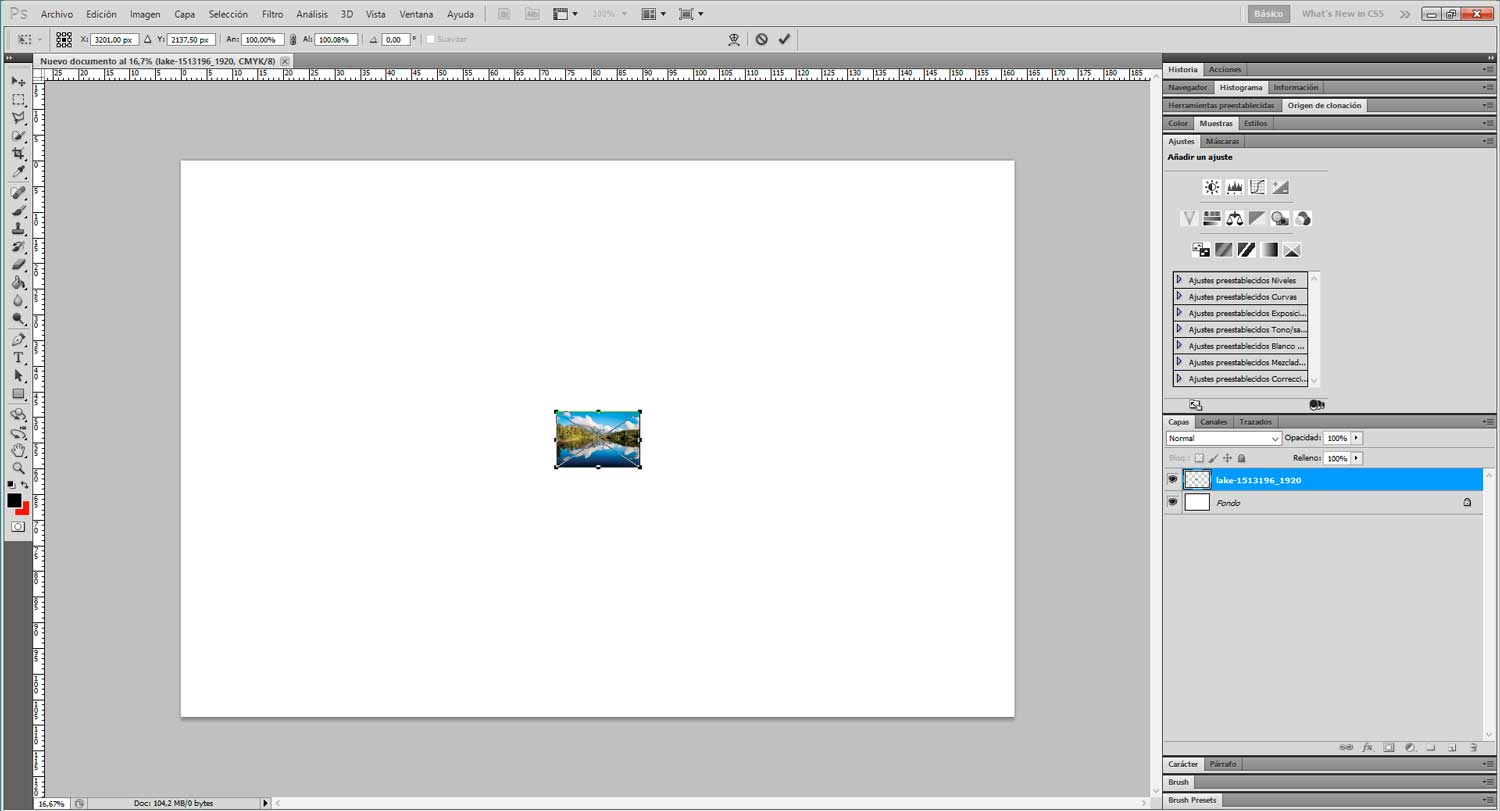
Una vez tengamos abierto el nuevo documento, iremos a archivo > colocar y buscaremos en el ordenador la imagen.
3. La modificación
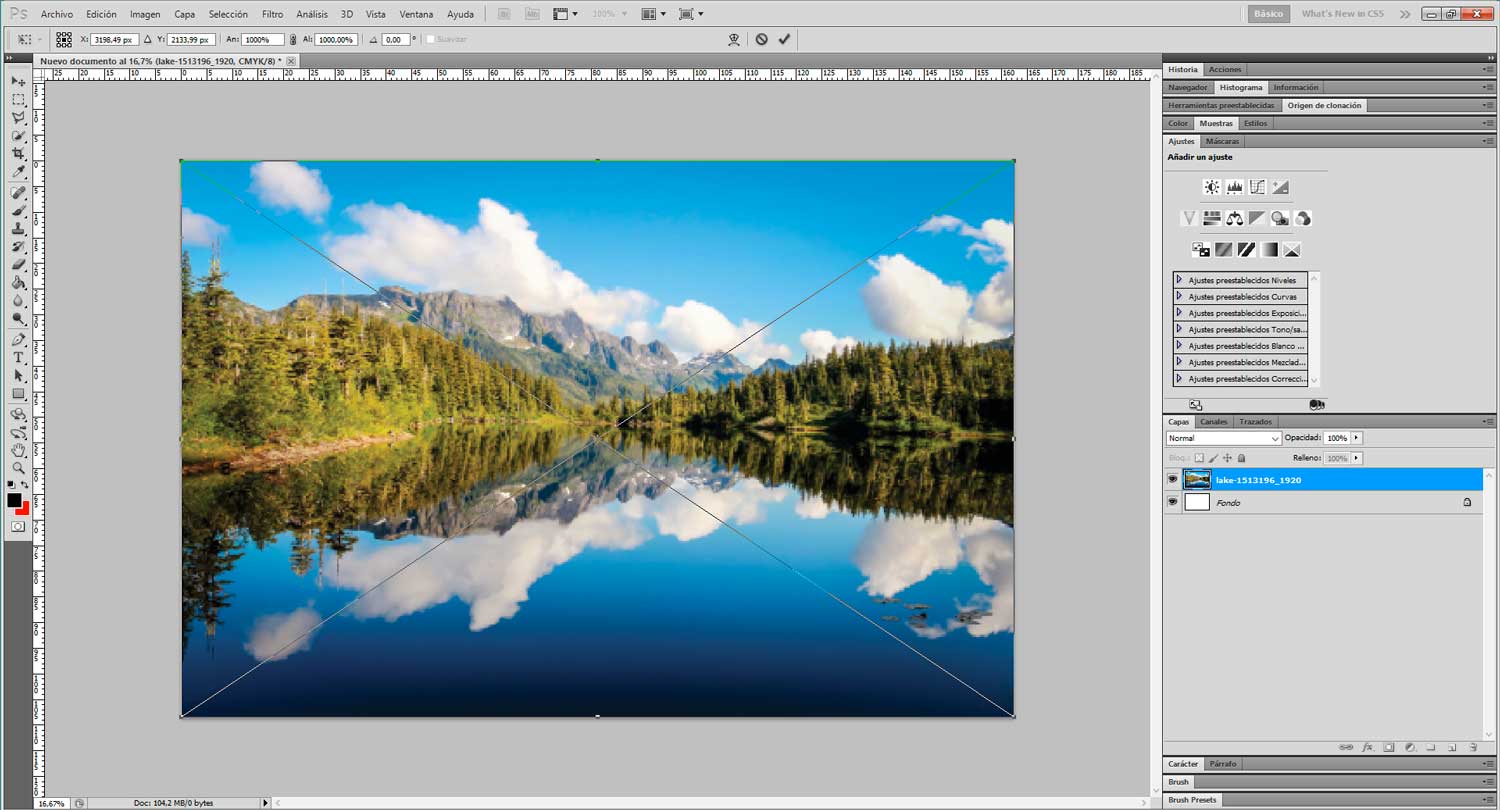
Una vez tengamos el nuevo archivo con la imagen insertada, solamente deberemos ampliarla hasta alcanzar los bordes de la «mesa de trabajo»
Recuerda que es importante mantener las proporciones correctas para que el tamaño no sea modificado. Este movimiento es posible realizarlo de dos maneras.
Primero haz «click» en el menú edición > transformar > escala (o presiona las teclas «CTRL+T«). Luego:
Ten presionado con el «mouse» la esquina de la imagen y arrastra el punto así al exterior teniendo presionada la tecla «shift«.
Escribe dentro del sub menú los parametros An: 1000% y Al: 1000%
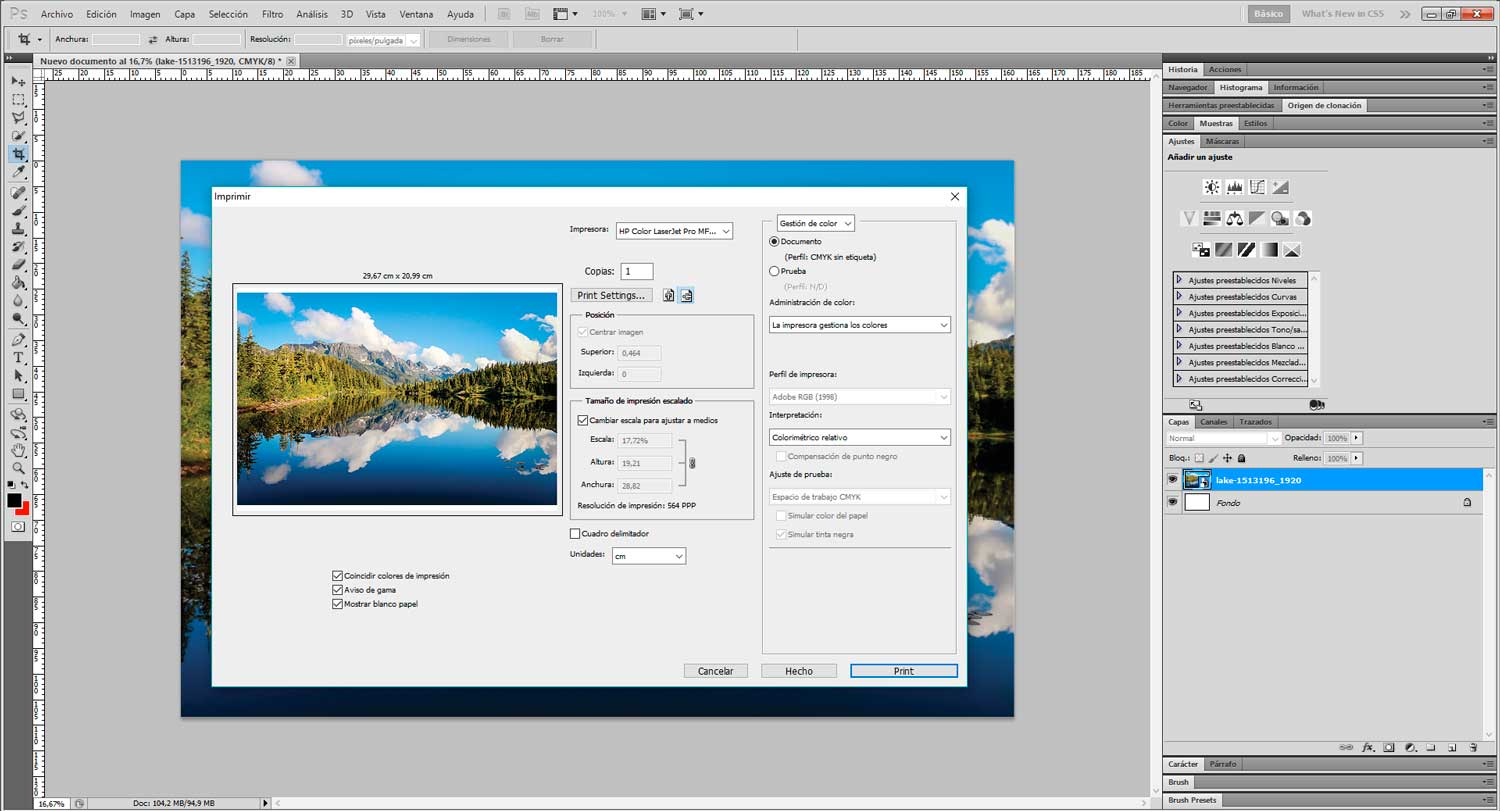
4. La preimpresón
Ya tenemos la imagen lista para enviar a la imprenta!
Aunque hayamos ampliado mucho las dimensiones del documento original, éste no se verá demasiado afectado ya que hemos reducido la resolución. Además hay que tener en cuenta que las imágenes de gran formato, suelen ser vistas desde lejos, y no tendrían que notarse los pequeños fallos.
De todas formas es importante tener una foto con pocos defectos, una buena luz y un buen contraste.
5. La impresión
Recuerda que es fundamental que las condiciones de la impresora sean perfectas, sobre todo si el trabajo realizado es para un interior. Si la impresora está bien calibrada, la tinta es buena y el material limpio, se reducirá dramáticamente la visión de imperfecciones en el trabajo final.
Por lo contrario, si la impresora presenta algún fallo o defecto, éste será ampliado en nuestro producto final.
Consejo final
Esta técnica debería realizarse solo en caso extremos! Lo ideal sería trabajar con fotos de buena calidad y con alta resolución.
Si crees que puedes ampliar la información o necesitas más consejos, no dudes en contactar con nosotros dejando un comentario aquí debajo. ¡Hasta la próxima!
¡Somos profesionales de la impresión! Cada proyecto debe estar en perfectas condiciones.
Por tal razon nuestros equipos deben permanecer en perfecto estado, cuidados y con su correcto mantenimiento. Nuestro objetivo como «expertos» es que las impresiones más recientes se realicen con la misma calidad de las primeras.
No siempre es posible realizar impresiones perfectas, sin fallos o imperfecciones, a veces dependemos del estado de los equipos, del material, de las tintas, del ambiente, etc. Son muchos factores a tener en cuenta y uno de estos es la aparición del banding.
Que es el «banding»?
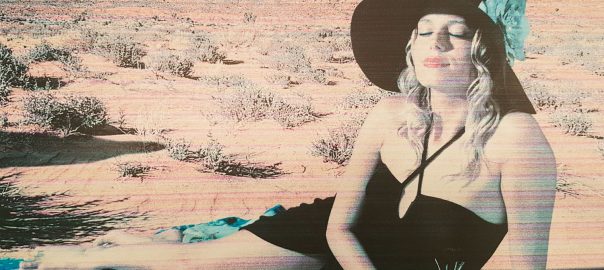
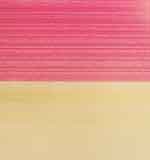
El banding es un fallo de impresión y se puede notar con unas diferencias de color en la imprenta (esto se refleja con unas bandas horizontales donde falta color). Básicamente se trata de una irregularidad en el flujo de la tinta.
Este problema suele ocurrir con impresoras digitales de «chorro de tinta», pero, también otros equipos pueden presentar estos defectos de impresión por desgaste, avería mecánica o digital.
El problema se puede resolver, más o menos de forma rápida, dependiendo de la causa.
Las razones pueden ser varias, y aquí debajo descubriremos las más comunes y sus soluciones.
Cuales pueden ser las razones?
Hay múltiples razones por las cuales puede aparecer banding, en cada impresora pueden ocurrir diferentes fallos ya que cada equipo tiene su funcionamiento y su mecánica. En este listado nombraremos las 5 razones más comunes.
1. Nozzles bloqueados (taponados)
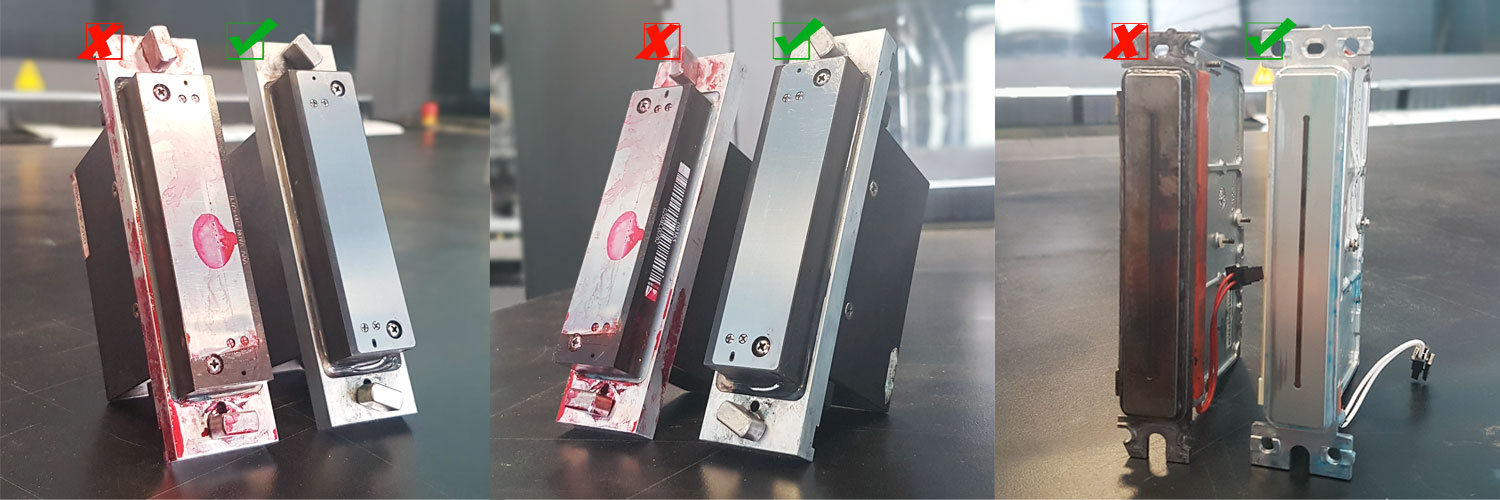
Los nozzles son las pequeñas aperturas de los cabezales por donde se inyecta la tinta (de la impresora al soporte). Los nozzles son miles de huecos de tamaño super reducido por donde pasa la tinta, si no son utilizados con regularidad, pueden taponarse porque la tinta se seca y no deja pasar el color. El taponamiento de los cabezales es el problema más frecuente y la primera opción para revisar si ocurre banding en alguna impresión.
Cabezales de impresora en buen y mal estado
Solución
Para solucionar este problema es suficiente con desmontar todos los cabezales afectados, realizar una limpieza completa de la base de los mismos y re colocar en su sitio. Realizar test de comprobación para controlar el estado de mejora y realizar una segunda limpieza si es necesario.
Recordar que …
Es muy importante realizar pruebas de cabezales y test de color de forma periódica. Se aconseja una impresión por día para que la tinta de los cabezales no pueda secarse y limpiar con paños especializados la base de los cabezales cada vez que se apaga la impresora.
2. Perdida de presión
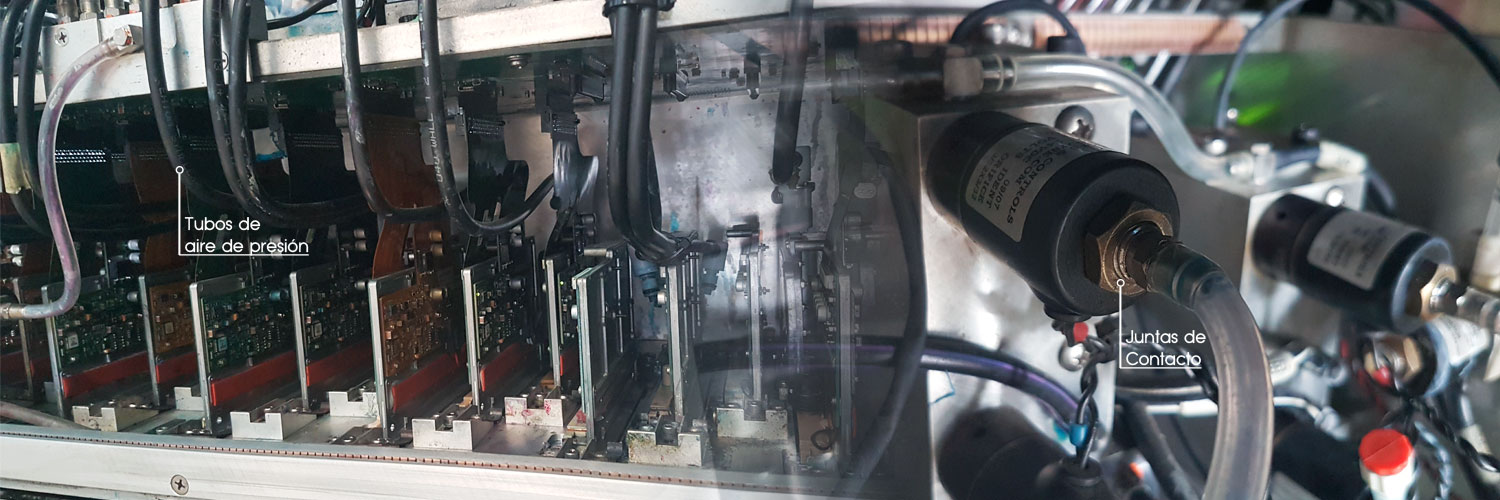
La tinta es inyectada sobre el soporte a través de chorros de aire. El aire que impulsa las gotas de color sobre el material recorre unos tubos de plástico. En el caso de que estos túneles tengan pequeñas aperturas o juntas donde pierden presión, harán que la tinta no salga de forma uniforme, creando así banding por irregularidad de salida del color.
Tubos y juntas de presión de aire
Solución
Revisar las juntas de enlace entre los tubos y los compresores para asegurarse de que todo esté conectado correctamente. Comprobar que los tubos no tengan rupturas o huecos por donde pueda salir aire.
Recordar que …
Es aconsejable sustituir un tubo si éste presenta fallos. A veces no es suficiente con taponar las salidas, en algunos casos resulta más eficaz colocar un tubo o una junta nueva para solucionar el problema.
3. Arrastre descompensado
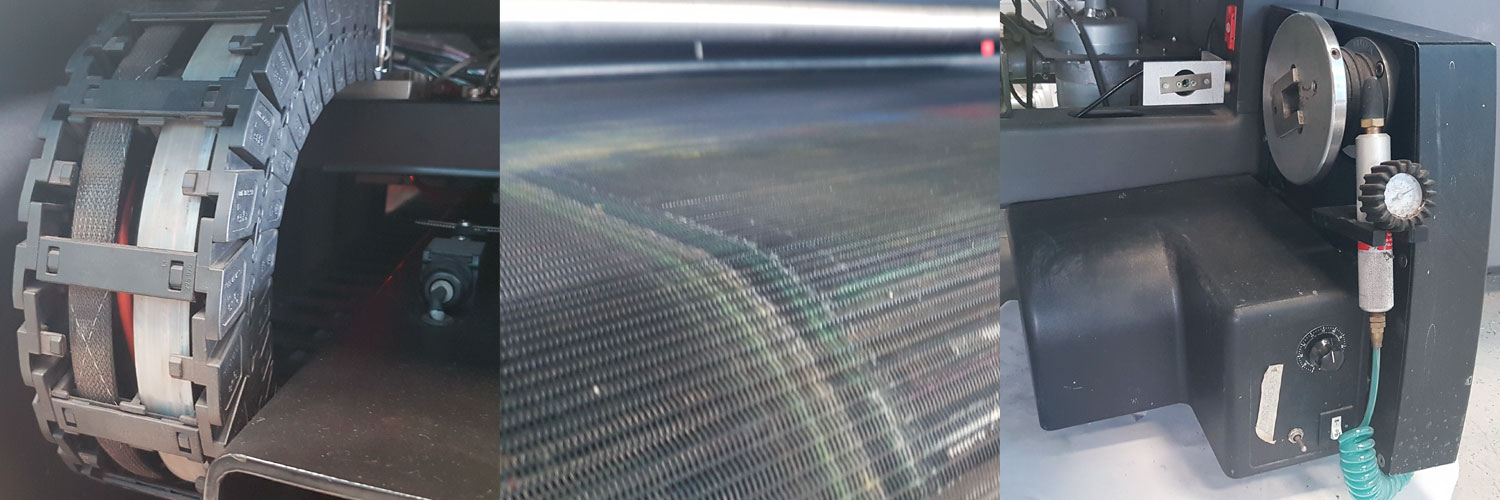
Cuando se trabaja con impresoras híbridas o roll-to-roll, hay que tener en cuenta que, la velocidad de movimiento del carro debe estar alineada con la velocidad de rotación de los rodillos de arrastre. El material es transportado por la malla de apoyo y los cabezales van pintando sobre el soporte en movimiento, por tanto:
– Si el material se mueve más rápido que el cabezal, quedarán huevos de color sin pintar
– Si el material se mueve más lento que el cabezal, la impresora pintará dos veces en el mismo sitio oscureciendo la zona
Cadena Malla y Motor
Solución
En este caso, se puede corregir el fallo, ajustando la dureza de tracción de los rodillos. Si la malla está rota o desgastada, es aconsejable sustituirla por otra en buen estado. Otra solución será revisar el motor de arrastre y comprobar que esté limpio y sin averías.
Recordar que …
Todas las piezas de las impresoras necesitan revisión y mantenimiento, por lo tanto es importante que no se acumule polvo o restos de material dentro de la máquina. El motor y la base de apoyo siempre deben estar libres de escombros y con una buena limpieza.
4. El material
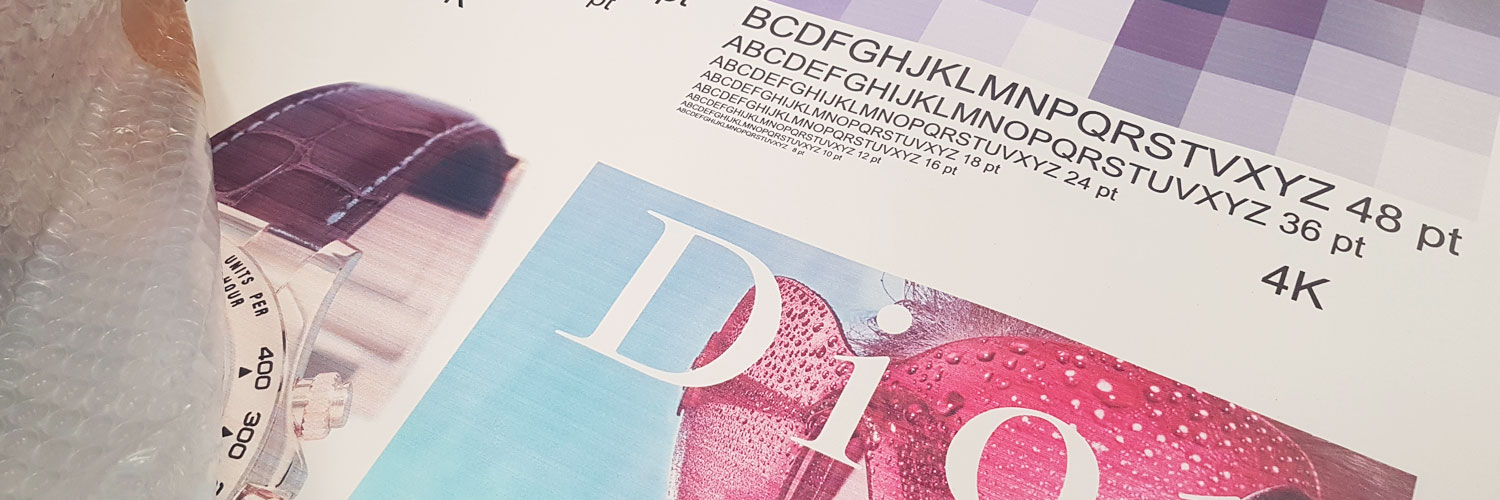
El material de impresión (osea la base donde se extiende el color) debe estar en perfecto estado, libre de suciedad, arañazos, imperfecciones o rupturas. Los cabezales se mueven a gran velocidad y la impresión trabaja con precisión milimétrica. Si hay alguna curvatura en el material, la impresora no imprimirá con la misma intensidad en toda la superficie.
Soporte de impresión con fallo
Solución
Si el material se encuentra dañado no hay solución. Hay que utilizar un soporte nuevo y utilizar el dañado para realizar pruebas de color. También se puede usar para trabajos más pequeños, eliminando la parte que presenta fallos e imprimiendo sobre la sección en buen estado.
Recordar que …
Hay que inspeccionar el soporte de impresión antes de colocarlo en el equipo de impresión. Comprobar que se encuentra en perfecto estado, libre de cualquier impureza. Se recomienda no quitar los envoltorios que los protegen (film, lonas o recubrimientos) hasta el último momento en el que se inserta el material en la puerta de entrada.
5. El diseño
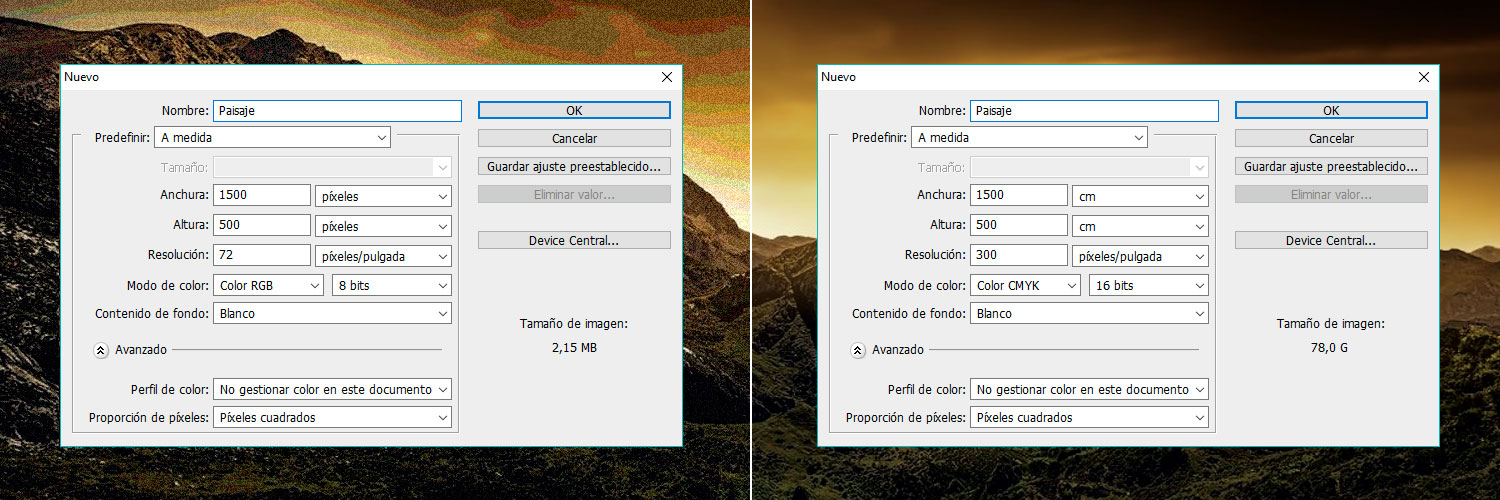
Hay diseñadores muy muy buenos, pero (por desgracias), hay también diseñadores que realizan proyectos sin tener en cuenta las aplicaciones finales. El estudio de «artes gráficas» es importante para conocer los parámetros de diseño ideales. A veces nos encontramos con proyectos espectaculares, que están muy bien elaborados, pero no tienen una resolución adecuada para el soporte donde se reproducirán. El diseñador debe conocer:
– Cual será el fin de su trabajo (exposición exterior, interior, tamaño, etc…)
– Cuales son las técnicas que se utilizarán para la impresión
– Cuales serán los soportes y el material utilizado
Configuración de documento de Photoshop
Solución
Si el diseño está mal configurado, es imprescindible que se requiera un nuevo archivo con mayor resolución o vectorizado. A veces es más fácil retocar el diseño que ajustar los parámetros de impresión.
Recordar que …
Es vital que el creador de la imagen tenga toda la información necesaria. En caso contrario será difícil que su trabajo respete los parámetros adecuados. La configuración inicial del diseño es muy importante y, el diseñador, debería contactar con el cliente si no tiene todos los datos necesarios.
¿Conoces el C!Print?
El C!Print es el evento más importante del sector de la industria gráfica. Durante el evento se podrán conocer nuevas técnicas, herramientas y novedades sobre el mundo de la impresión digital y sus aplicaciones.
Todos los años nuestro equipo está presente en la feria y este año nos encontrarás en el STAND B40 de Caldera los días 27-28-29 de septiembre en Madrid… Te esperamos!