
Categoría: Útilidades

  • Impresión y fotografías en blanco y negro

    Impresión y fotografías en blanco y negro

    Desde los primeros tiempo, el blanco y negro, ha sido la única solución posible para reproducir imágenes, tanto en vídeo como en foto. Recuerdo viejas fotografías, que incluso se pintaban a mano, para darle un poco de vida.

    Al día de hoy, cualquier máquina fotográfica puede reproducir colores, incluso a menos coste y mejor calidad. Gracias a los software de edición digital además, podemos corregir defectos, realizar ajustes y correcciones. En todo caso, es recomendable (aunque la cámara lo permita) sacar siempre imágenes en color, y luego realizar las modificaciones en digital. De esta forma, tendremos la posibilidad de recuperar los colores, en el caso de que lo necesitemos. Si en cambio, hacemos la foto en blanco y negro, no tendremos opción de volver para atrás.

    Impresión en blanco y negro

    Muchas personas, piensan que el «blanco y negro» es más simple porque no lleva color. Grave error!!! El B/W es tan complejo como cualquier otra impresión. Es importante siempre tener los equipos bien calibrados para que los tonos no queden azulados o rojizos.

    Sabias que…?

    Cuando imprimes en blanco y negro, puedes utilizar solamente tinta negra, o una mezcla de los colores principales (incluyendo los «light»). Esta segunda variación, aplicará más profundidad a la imagen y reproducirá los detalles con más precisión.

    Por esta misma razón, cuando realizamos el test de impresión, vemos una de las fotografías en blanco y negro. Justamente sirve para calibrar y ajustar esos parámetros.

    Convertir una imagen en blanco y negro con Photoshop

    Yo uso la versión de Adobe Photoshop CS 5. Puede ser que en alguna otra versión, cambien los términos o la metodología. Aquí te enseñaré 3 formas sobre como editar una fotografía, para pasar de color a blanco y negro. Vamos allá…

    1. Desaturar (Mayús+Cntrl+U)

    Esta operación es la más simple pero la menos precisa. Recuerda que antes que nada, la capa deberá estar «rasterizada». Un «objeto inteligente» no permite la destrucción de su información, por lo tanto, deberemos rasterizar antes de este proceso. Para este paso simplemente deberás hacer «click» con el botón derecho del ratón y marcar la opción «rasterizar capa».

    Una vez hecho esto, iremos a Imagen > Ajustes > Desaturar o simplemente presionaremos los botones Mayúscula + Control + U del teclado.
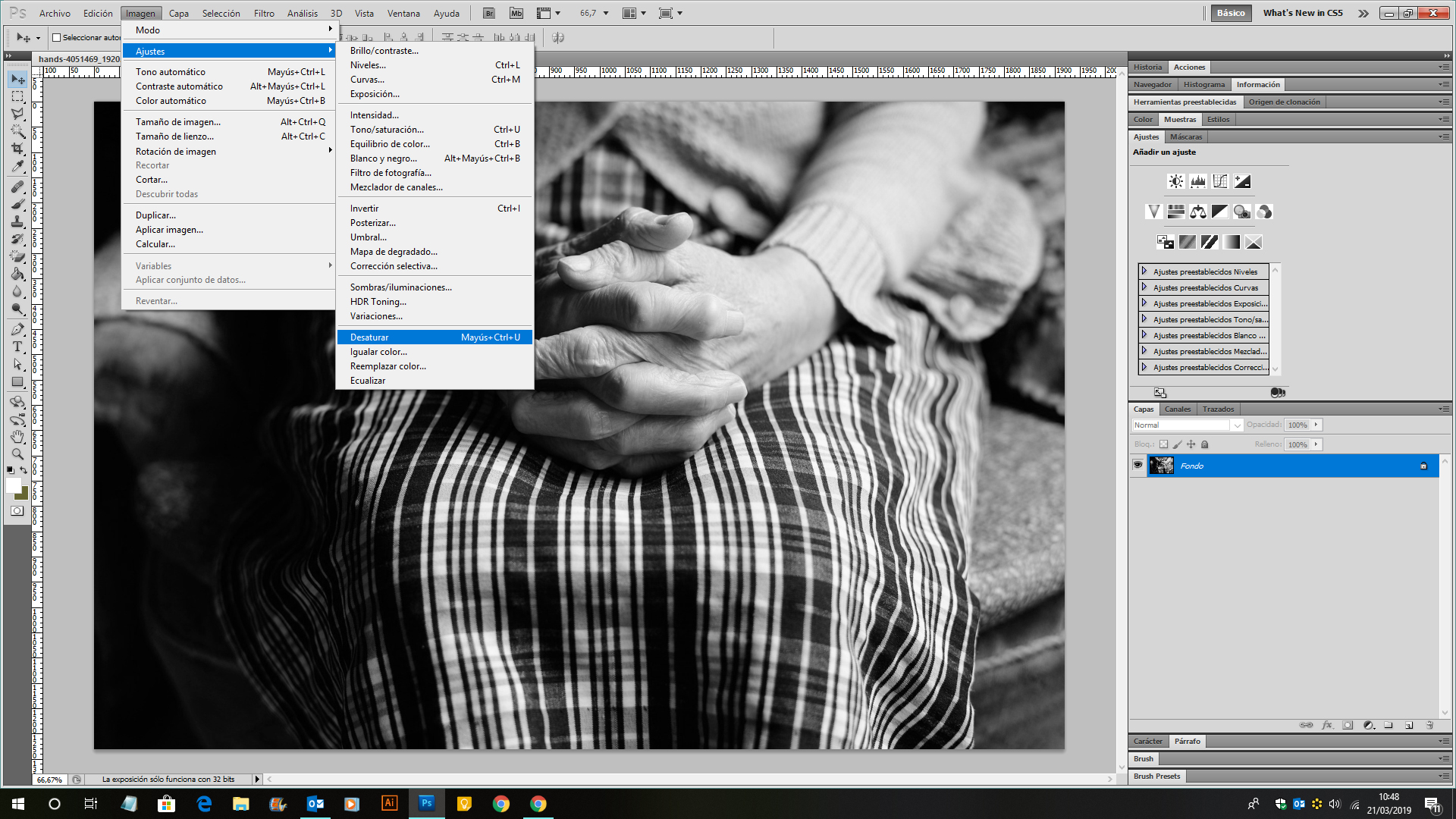
    Imagen de como convertir una imagen de color a bvlanco y negro con adobe photoshop cs5
    Imagen > Ajustes > Desaturar o Mayús+Cntrl+U

    2. Tono/Saturación

    Esta opción nos permite realizar algún pequeño cambio adicional además del color. Podremos elegir nosotros el grado de desaturación, y además añadir brillo o colorear. El Tono/Saturación se puede realizar de 2 formas:

    1. Aplicando el efecto directamente en la capa
    2. Añadiendo una capa de relleno o ajuste

    En el primer caso, deberemos asegurarnos siempre de que la capa esté rasterizada (como en el ejemplo anterior). Luego nos iremos a Imagen > Ajustes > Tono/Saturación o teclearemos los botones Control + U en el teclado. Como avisado antes, estamos destruyendo los ajustes originales de la capa, por lo tanto, una vez realizada esta operación deberemos trabajar con la imagen nueva, sin poder volver a la original.

    En el segundo caso, trabajaremos con una capa de ajuste, que nos permitirá realizar cambios en cualquier momento, y además, el proceso puede afectar a una sola capa o a todas aquellas que aparecerán por debajo de la misma. Para este proceso (más recomendable) haremos «click» en en módulo donde se encuentran las capas seleccionando la opción Crea nueva capa de relleno o ajuste > Tono/Saturación…
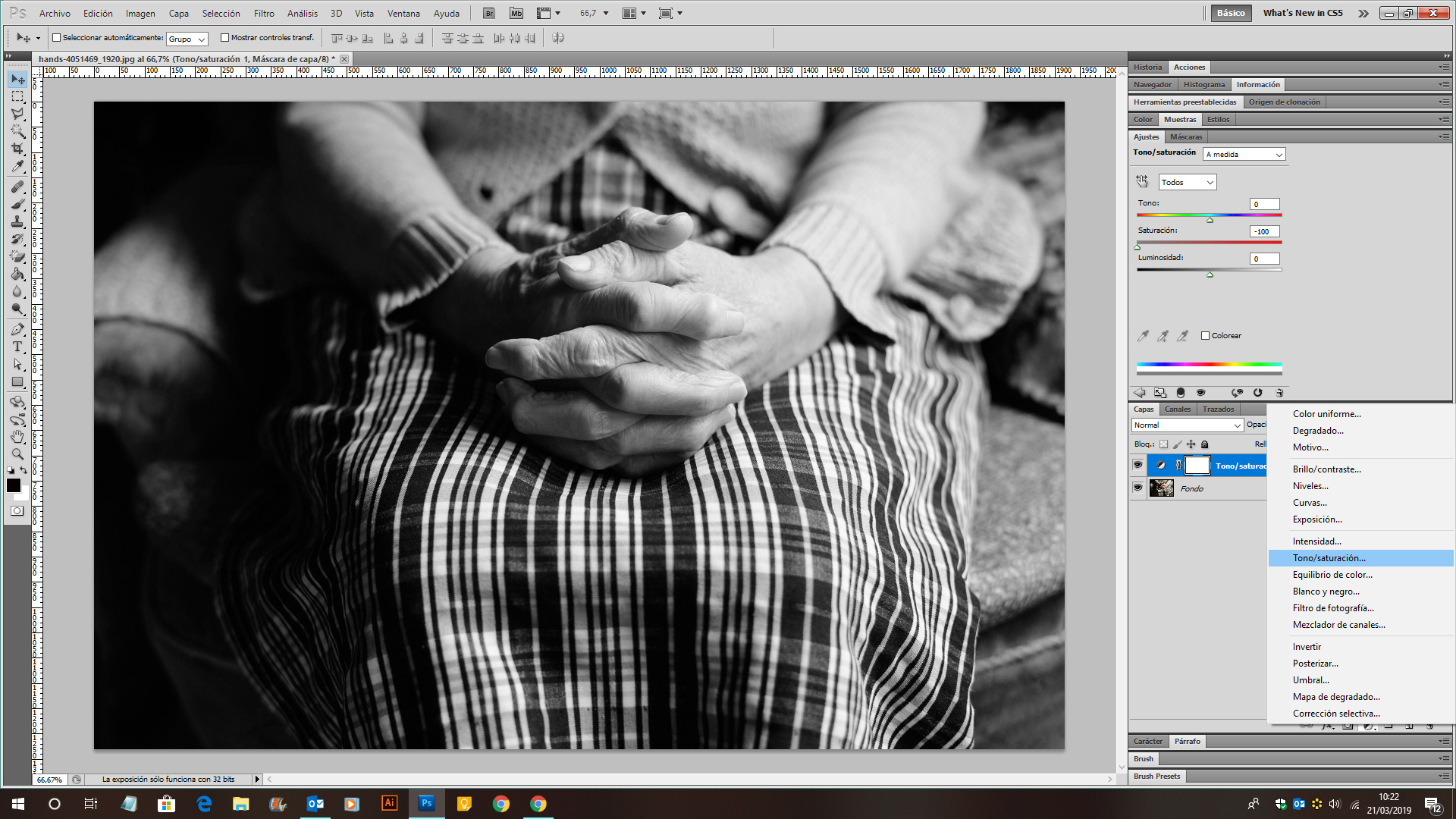
    Imagen de como convertir una imagen de color a bvlanco y negro con adobe photoshop cs5
    Imagen > Ajustes > Tono/Saturación… o Cntrl+U o Crear nueva capa de relleno o ajuste > Tono/Saturación…

    3. Blanco y negro

    Esta tercera opción, es la más profesional y precisa, ya que nos permitirá retocar color por color, simulando la metodología de trabajo original de los antiguos fotógrafos.

    Como en el ejemplo anterior, podemos realizar este cambio directamente sobre la capa o a través de una capa de relleno o ajuste.

    En el primer caso, deberemos tener una capa rasterizada, luego dirigirnos a Imagen > Ajustes > Blanco y negro… o presionar las teclas Alt + Mayús + Cntrl + B

    En el segundo caso, si no queremos destruir la capa original o realizar la modificación a una serie de capas, deberemos trabajar en el módulo de las capas que se encuentra en la parte derecha. Si no vemos el listado de capas, podremos visualizarlo en el menú superior Ventana > Capas o presionando F7. Luego nos dirigiremos a Crea nueva capa de relleno o ajuste > Blanco y negro…
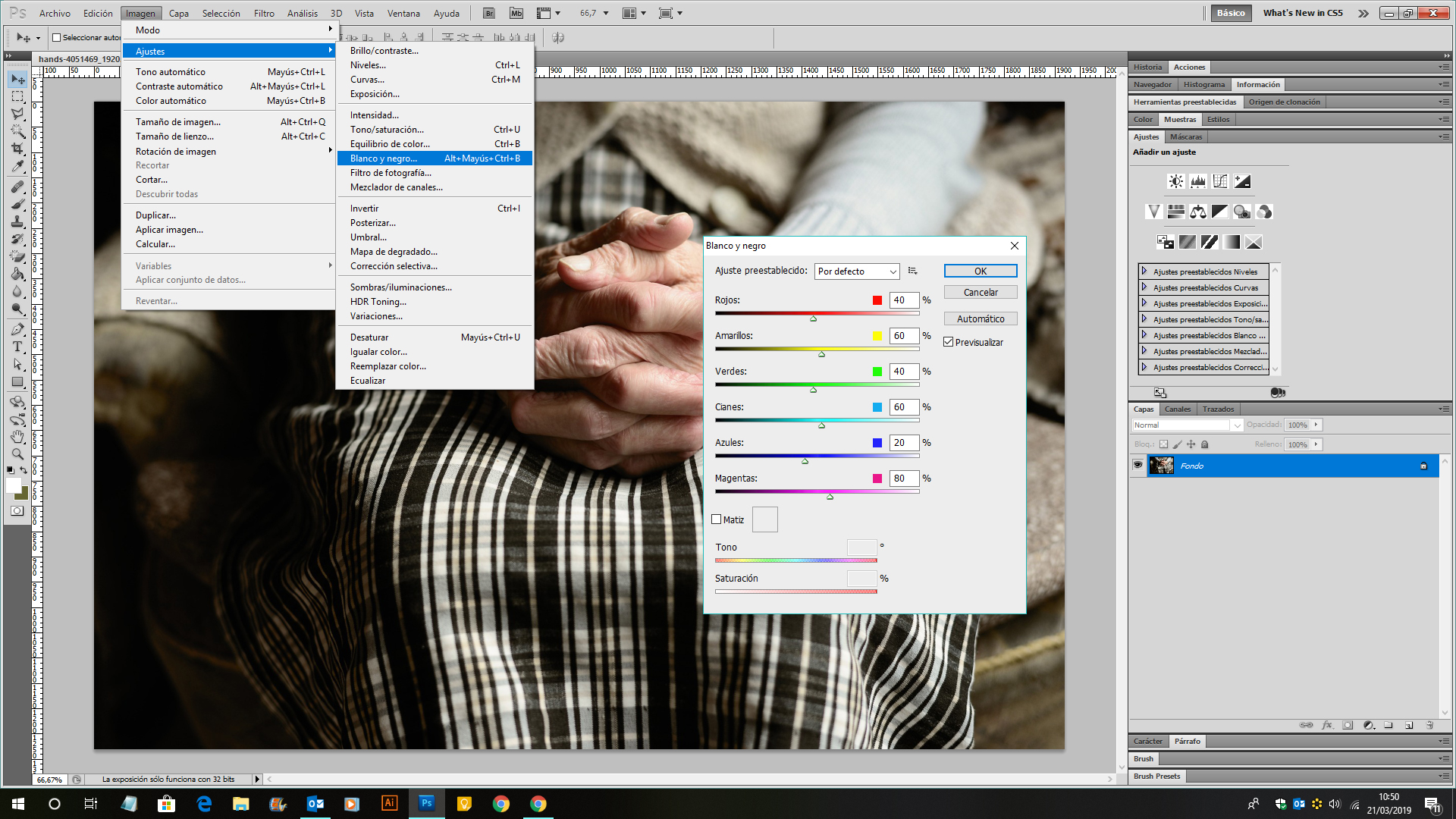
    Imagen de como convertir una imagen de color a bvlanco y negro con adobe photoshop cs5
    Imagen > Ajustes > Blanco y negro o Alt+Mayús+Cntrl+B o Crear nueva capa de relleno o ajuste > Blanco y negro…
  • Como calcular el precio de impresión

    Como calcular el precio de impresión

    El coste de las impresiones, es un elemento fundamental a tener en cuenta, por parte de cada imprenta. Muchas veces comenzamos el trabajo y no sabemos cuales costes deberíamos calcular, que margenes implementar o cuáles son los costes reales. Aquí lo haremos de 2 formas diferentes, una simplificada y otra más elaborada,. Cualquiera de las dos es válida.

    Si recién comienzas, con unas pequeñas impresoras, algún plotter y poco más, deberías hacer pocos cálculos y tratar de conseguir clientes. En un segundo momento, podrías ir perfilando y ajustando más.


    Recuerda siempre observar la competencia para saber lo que hay por ahí y comparar precios. Es muy importante.

    Una vez conozcas las tarifas del entorno, las empresas y los margenes a los que puedes llegar, deberás realizar tu propia lista de precios. Comencemos con las dos posibilidades.

    Tarifas de precio de imprenta

    1. Cálculo básico de precios

    Este formato es el más simple, y el que muchos utilizan, por falta de tiempo o conocimiento. Simplemente se suma el coste de la tinta al coste del papel y se añade un porcentaje de beneficio.

    • Coste de papel por m²
    • Coste de tinta por impresión por m²

    Digamos por ejemplo que un rollo de papel, nos cuesta en Amazon 25 € y es de 1 x 50 m. Dividiríamos el coste por 50 y obtendríamos un costo de 0,50 € por m².

    Ahora miremos el coste de la tinta negra, por ejemplo, y digamos que lo pagamos 100 € al Litro. Si sabemos que podemos imprimir, al rededor de 100.000 páginas en A4 con 1 litro, haremos un rápido cálculo para comprobar que son 63.000 m².

    Dividiendo los 100 € por los 63.000 m² sacaremos un precio de 0,01 €/m².

    Finalmente multiplicaríamos el resultado por 3 y tendríamos un coste de impresión (con ese mismo papel y esa misma tinta) de 1,53 €/m².

    Es un precio muy muy muy aproximado y nada real, pero te servirá para tener un mínimo de coste, del que no deberías bajar, si quieres obtener beneficios.

    2. Cálculo detallado de precios

    Ahora, nos adentramos en unas fórmulas más avanzadas. Deberás tener mucha más paciencia y revisar facturas, costes, tiempo y todo lo que pueda estar relacionado con la tarea. Deberás, ante todo, tener tu libreta de costes actualizada, con los siguientes valores:

    • Coste de soporte por m²
    • Coste de tinta por impresión por m²
    • Costes fijos del negocio
    • Costes variables del negocio
    • Gastos de materiales y amortización

    Veamos los costes uno a uno:

    El coste del soporte y de la tinta, es el mismo que hemos visto antes. En esta ocasión no nos limitaremos simplemente a multiplicar por 3 los valores, sino que haremos un cálculo real de lo que nos costaría cada impresión.

    Costes fijos del negocio

    Pondremos dentro de la suma los costes de alquiler del local, gastos de gestión y asesoría, sueldos, cuotas de autónomo, etc… Diremos que por ejemplo, tenemos un coste fijo mensual de 2.000 € (para usar números redondos).

    Costes variables

    En esta ocasión, los costes no podemos preveerlos, porque variarán mes a mes. Podremos ir apuntándolos para poder sacar un gasto «extra» promedio. Dentro del listado tendríamos viajes, gasolina, multas, luz, agua, dietas, etc… También aquí, pondremos un valor medio estimado de 500 €.

    Costes de amortización

    Cuotas de préstamos, alquileres de equipos, leasing y otros gastos relacionados. El coste también será variable pero pongamos una cifra para hacernos una idea más concreta. Digamos 300 €/mes haciendo un promedio anual.

    El cálculo final, se hará dividiendo los metros cuadrados que se imprimen al mes por todos los valores sumados

    3.000 m² impresos / 2.800 € = 1,07 € m²

    (Si tienes más de una impresora, dividirás los costes por el número de impresora. Los costes de soportes y amortización serán relacionados con cada equipo.)

    Una vez sacado el valor final, sabremos cual es el costo real, con el que deberemos cargar cada mes. A este punto, añadiremos nuestro margen de beneficio, que podría ser entre un 20% y un 50%. Recuerda siempre observar la competencia y ajustar los valores al mercado.

    En el caso de que no imprimas tal cantidad de m², deberías aumentar los márgenes o reducir los costes. A lo mejor te interesaría saber también cuanto cuesta montar una empresa de impresión antes de comenzar con todo el proceso.

    El ejemplo que hemos hecho es desde España, pero la forma de calcular, puede ser similar para cualquier imprenta del Mundo. Estas dos opciones son válidas pero aproximadas. Lo más aconsejable, si quieres ser un total experto, es acudir a un contable, con el cual podrás sacar los costes de forma real y concreta. Cada negocio es único y para conocer bien el tuyo, deberías estudiar tu caso, de forma personalizada. Contarías con tiempos de ejecución, espacio ocupado en el local por cada equipo, frecuencia de pedidos, etc.

    Espero que haya podido ayudarte con estos pequeños consejos. Si neceitas algo más, cuenta con nosotros, aquí estaremos para ayudarte.

    Suerte!

  • Las 10 ventajas de Caldera RIP

    Las 10 ventajas de Caldera RIP

    ¿Por qué deberías elegir el RIP de Caldera antes que otros?

    Gracias a nuestra larga experiencia en el mundo de la impresión digital, hemos tenido la posibilidad de probar y testear, diferentes softwares de trabajo. Por tal razon podemos afirmar que le RIP de Caldera, es el número 1 del mercado, basandonos en diferentes métricas.

    No por nada ha sido elegido producto del año en diferentes ocasiones.

    SOLICITAR  DEMO GRATUITA

    ¿Cuales son las ventajas de Caldera respecto a otros softwares de RIPeo?

    1. Print & Cut

    Caldera es un tipo de soft. definido «Print & Cut». Es decir que puede controlar sus equipos  de impresión y corte a la misma vez. Esto significa que no hay necesidad de anidamientos manuales o preocupaciones de cobertura de la superficie de los materiales: Caldera se ocupa de todo este proceso. En el RIP, las poses se dividen y las marcas de corte se colocan automáticamente. Al RIPear los archivos, estos llevarán toda la información insertada, tanto en la impresión como en el corte.

    2. APPE

    Adobe PDF PrintEngine es el motor de PDF desarrollado por Adobe. Es él quien está trabajando cuando se abre un PDF en Adobe Acrobat. También es quien oficia cuando se trata un archivo PDF en Caldera. A diferencia de los RIP PostScript, aquí hay un punto de interpretación para sus archivos PDF: se leerán y tratarán como si los hubieran abierto en Acrobat. Los tiempos de carga de los archivos son muy rápidos, los tiempos de procesamiento también. Los elementos sensibles de sus archivos, como la transparencia o las sombras, por ejemplo, estarán bien impresos. Además, es posible asumir conversiones simultáneas, de hasta 127 colores planos.

    3. Sistemas operativos

    En Caldera, hemos elegido ofrecer un RIP que solo se instala en Linux y Mac. La estabilidad de estos sistemas operativos ya no se debe probar y su gestión de recursos materiales ha sido probada. Además, están menos expuesto a los virus.

    También da acceso a tecnologías como OpenCL, la cual puede usar todos los procesadores disponibles en la PC. Por lo tanto, el rápido procesador de gráficos (GPU), se utiliza para extraer sus archivos.

    La última versión de APPE, mencionada anteriormente, también contribuye a la velocidad de Caldera. De hecho, los archivos PDF más pesados ​​se «cortan» en tantos núcleos como el procesador principal y cada pieza es procesada por una unidad concreta, para maximizar la potencia informática disponible.

    4. RIPeo evolutivo

    Un PC que aloja Caldera, puede manejar varias impresoras y plotters de corte a la vez. De hecho, este software es capaz de RIPear varios archivos al mismo tiempo, y de RIPear mientras imprime. Siempre que haya recursos materiales disponibles, Caldera realiza múltiples tareas.

    Si la red de equipos lo permite, es posible agregar unidades de cálculo adicionales. Estas son los PC en los que se instala Caldera, sin pantalla, y que en red con el sistema de control principal, se utilizan para deportar los cálculos de RIPeo.

    Esta potencia informática adicional es gratuita (a excepción del precio de los PCs).

    Si el complejo de máquinas se amplia, solo se necesitará agregar un controlador, sin tener que volver a realizar toda su configuración.

    5. Automatización

    En muchos sentidos, es posible automatizar el funcionamiento de Caldera. De hecho, es posible y muy fácil configurar acciones automáticas desde las más simples hasta las más complejas: asociar una carpeta activa con acciones de corte, anidamiento, color, …

    Todo es configurable con unos pocos clics.


    6. Los flujos de trabajo

    Caldera se integra fácilmente en flujos de trabajo más complejos. De hecho, el módulo Nexio, permite interactuar con esquemas avanzados de preimpresión con total transparencia. Suficiente para automatizar la producción de gran formato.

    7. Los colores

    El manejo del color, es una gran ventaja del software Caldera. El RIP incorpora un motor i1Prism desarrollado por X-Rite, que permite mantener un nivel alto de calidad y precisión.

    Además, Caldera se suministra con EasyMedia. Este software se usa para crear perfiles de salida en unos pocos pasos. Ya sea que admita o no optimizadores ópticos, control de curva de grises, comparación de perfiles generados con estándares de impresión, opción de crear perfiles en RGB, … Se puede decir que EasyMedia está armado para cumplir con las configuraciones más exigentes del mercado.

    Caldera también puede tener en cuenta los colores planos de una manera clara y transparente. Las bibliotecas Pantone, RAL, HKS y PPG entre otras, son compatibles de forma nativa. La conversión al espacio de salida es, en el mejor de los casos, lo que puede reproducir su impresora.

    Para los tonos más populares, se pueden crear muestras de color, en unos pocos clics para encontrar el color que se está buscando.

    8. RIPeo independiente

    Caldera no está relacionada con una marca específica de máquinas industriales. Puede controlar perfectamente la mayoría de los equipos que se encuentran en el mercado. Esto significa que no se necesitará cambiar de modalidad si se integra una nueva impresora o cortadora. Además, los ajustes se limitarán a las características exclusivas, del nuevo material.

    9. Localización Europea

    Caldera se desarrolla en Francia, en Estrasburgo. Esto significa, que se habla el mismo idioma que los desarrolladores, con un trato cercano y directo. La comunicación efectiva hace posible resolver errores de manera más rápida y eficiente.

    10. Producción

    El RIP Caldera, es un estupendo software de trabajo, entregada «llave en mano». La versión básica contiene todas las herramientas necesarias para comenzar a trabajar, sin necesidad de módulos adicionales o gastos extra. La interfaz visual es simple y fácil de utilizar.

    La empresa se rige por un único objetivo: «Producir de forma rápida y eficaz!»


    Conclusión

    Caldera RIP, permanece en la cabeza de otros software, sin mantener ningún tipo de competencia. Nuestro equipo técnico es especialista en esta herramienta y podrá asesorar, configurar o ayudar en cualquier incidencia que pueda ocurrir.

    Es posible realizar una demostración gratuita y obtener un periodo de prueba. Así será posible comprobar en primera persona, todas las funcionalidades y las ventajas, de esta increíble herramienta.