
Categoría: Impresión

  • Hanglory Group, desembarca de la mano de Tintas y Soporte S.L. en la península (España y Portugal), con el firme propósito de ayudar a las empresas más vanguardistas del sector del packaging a digitalizar sus procesos de impresión.

    Por un lado, el Grupo Hanglory con sede en Shenzhen, China, fabricante internacional de sistemas de impresión digital industrial, de sobrada experiencia en el sector y comercializadora de otras grandes marcas como: Handtop, Cntop, Homer Digital Textil Printer, etc. Y, por otro lado, Tintas y Soporte S.L. con sede en Valencia, Master Distributor de Caldera para España y Portugal, vendedores de equipos nuevos y de ocasión de impresión digital en toda Europa, se unen, para la comercialización de la última novedad del Grupo Hanglory, la Impresora Digital Multipass para packaging, PLV y cartón.

    La unión de estas empresas nace de la necesidad de innovación que está invadiendo al sector del packaging, inmerso aun en procesos de impresión analógicos, viejos y obsoletos, con sobrecostes, procesos que retrasan plazos de entrega e impiden la entrada de dicho sector al siglo 21. Por lo tanto, esta sociedad está enfocada en la actualidad, a la comercialización de la nueva Impresora Digital Multipass para todo tipo de cartón y materiales de packaging, la Hanway 2500B, sin dejar de lado las necesidades del sector y trabajando en el desarrollo de los nuevos equipos, como la nueva impresora Single Pass.

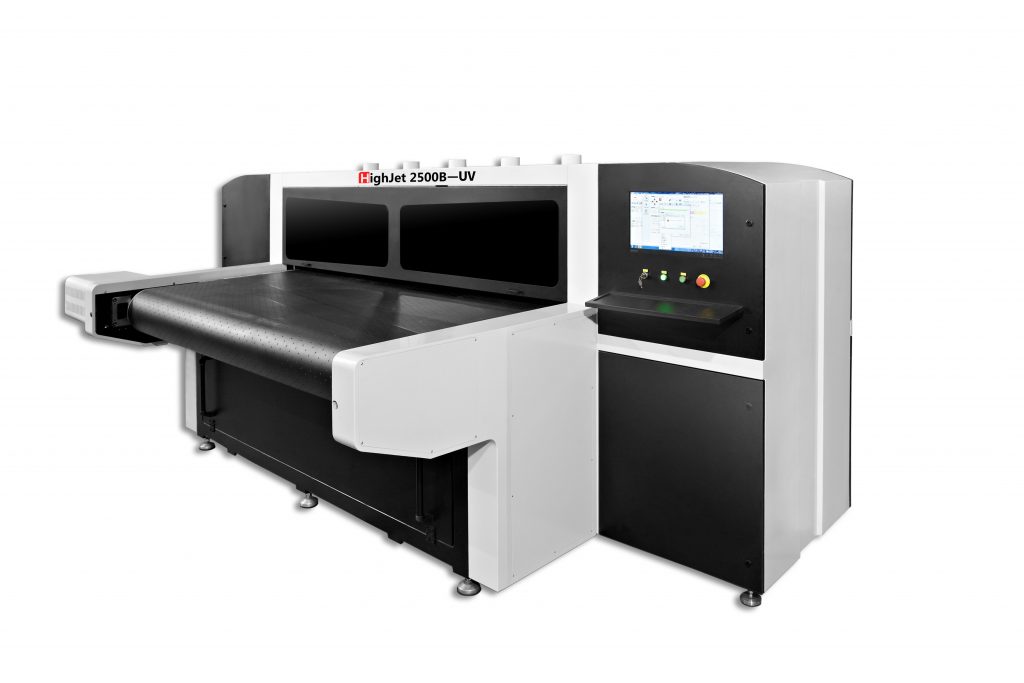
    La impresora Hanway 2500B, con tintas UV o base agua, es la solución más segura, práctica y avanzada a día de hoy en el mercado, para dar el salto de los procesos de impresión analógicos (offset, flexografía, etc.) a los procesos digitales, de una forma rápida, sencilla y sin impacto negativo en el día a día de las empresas.

    Con una relación calidad precio inigualables, un plazo de entrega rápido y una instalación efectuada por nuestros técnicos, la Hanway 2500B ayuda a la optimización de los recursos en los trabajos de impresión y manipulado, al eliminar los procesos tradicionales como el ajuste de material, fabricado de tintas, almacenaje de excesos de producción, etc.
    personalización del packaging
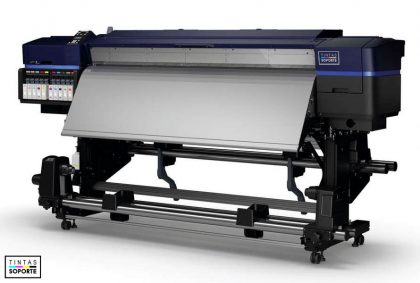
    Hanway HighJet2500B UV

    Sus cabezales industriales de impresión (Kyocera de 3 picolitros), con una vida útil mucho más longeva, proporcionan una calidad fotografía a los trabajos, al mismo tiempo que logran una velocidad máxima de 700m2 por hora, en su función de máxima producción.

    Equipada con una cargadora automática de sustratos, dicha cargadora está desarrollada con unos rodillos de arrastre para la carga por la parte inferior del mismo, optimizando los tiempos de producción y evitando la contaminación de la superficie a imprimir del material al manipularlo, de la misma forma que su sistema de absorción negativa High Jet 2500, garantiza, en una producción continua, una precisión exacta. 

    Concebida para pequeñas y medianas producciones, desde muestras unitarias, que permite hacer los cambios necesarios en los trabajos antes de empezar con su producción, hasta producciones de 5000 unidades, la Hanway 2500B imprime materiales corrugados y no corrugados, materiales revestidos de alto brillo, todo tipo de cartón y PLV, etc. También satisface los requisitos de impresión de datos variables, como códigos QR o códigos de barras.

    En definitiva, innovación, versatilidad, rapidez, calidad y precio razonable son los motivos por los que apostar por la Hanway 2500B, sin dejar de lado, lo que sin duda es importantísimo, el soporte local y en español de los técnicos de Tintas y Soporte S.L. que han colaborado con el desarrollo de la misma, lo que nos facilita enormemente el servicio post venta de la máquina dando una respuesta casi inmediata a cualquier duda o problema que pueda surgir.
    Personalización del packaging y PLV
  • Impresión y fotografías en blanco y negro

    Impresión y fotografías en blanco y negro

    Desde los primeros tiempo, el blanco y negro, ha sido la única solución posible para reproducir imágenes, tanto en vídeo como en foto. Recuerdo viejas fotografías, que incluso se pintaban a mano, para darle un poco de vida.

    Al día de hoy, cualquier máquina fotográfica puede reproducir colores, incluso a menos coste y mejor calidad. Gracias a los software de edición digital además, podemos corregir defectos, realizar ajustes y correcciones. En todo caso, es recomendable (aunque la cámara lo permita) sacar siempre imágenes en color, y luego realizar las modificaciones en digital. De esta forma, tendremos la posibilidad de recuperar los colores, en el caso de que lo necesitemos. Si en cambio, hacemos la foto en blanco y negro, no tendremos opción de volver para atrás.

    Impresión en blanco y negro

    Muchas personas, piensan que el «blanco y negro» es más simple porque no lleva color. Grave error!!! El B/W es tan complejo como cualquier otra impresión. Es importante siempre tener los equipos bien calibrados para que los tonos no queden azulados o rojizos.

    Sabias que…?

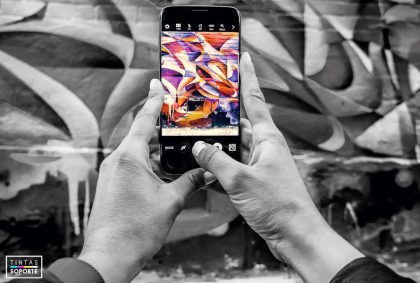
    Cuando imprimes en blanco y negro, puedes utilizar solamente tinta negra, o una mezcla de los colores principales (incluyendo los «light»). Esta segunda variación, aplicará más profundidad a la imagen y reproducirá los detalles con más precisión.

    Por esta misma razón, cuando realizamos el test de impresión, vemos una de las fotografías en blanco y negro. Justamente sirve para calibrar y ajustar esos parámetros.

    Convertir una imagen en blanco y negro con Photoshop

    Yo uso la versión de Adobe Photoshop CS 5. Puede ser que en alguna otra versión, cambien los términos o la metodología. Aquí te enseñaré 3 formas sobre como editar una fotografía, para pasar de color a blanco y negro. Vamos allá…

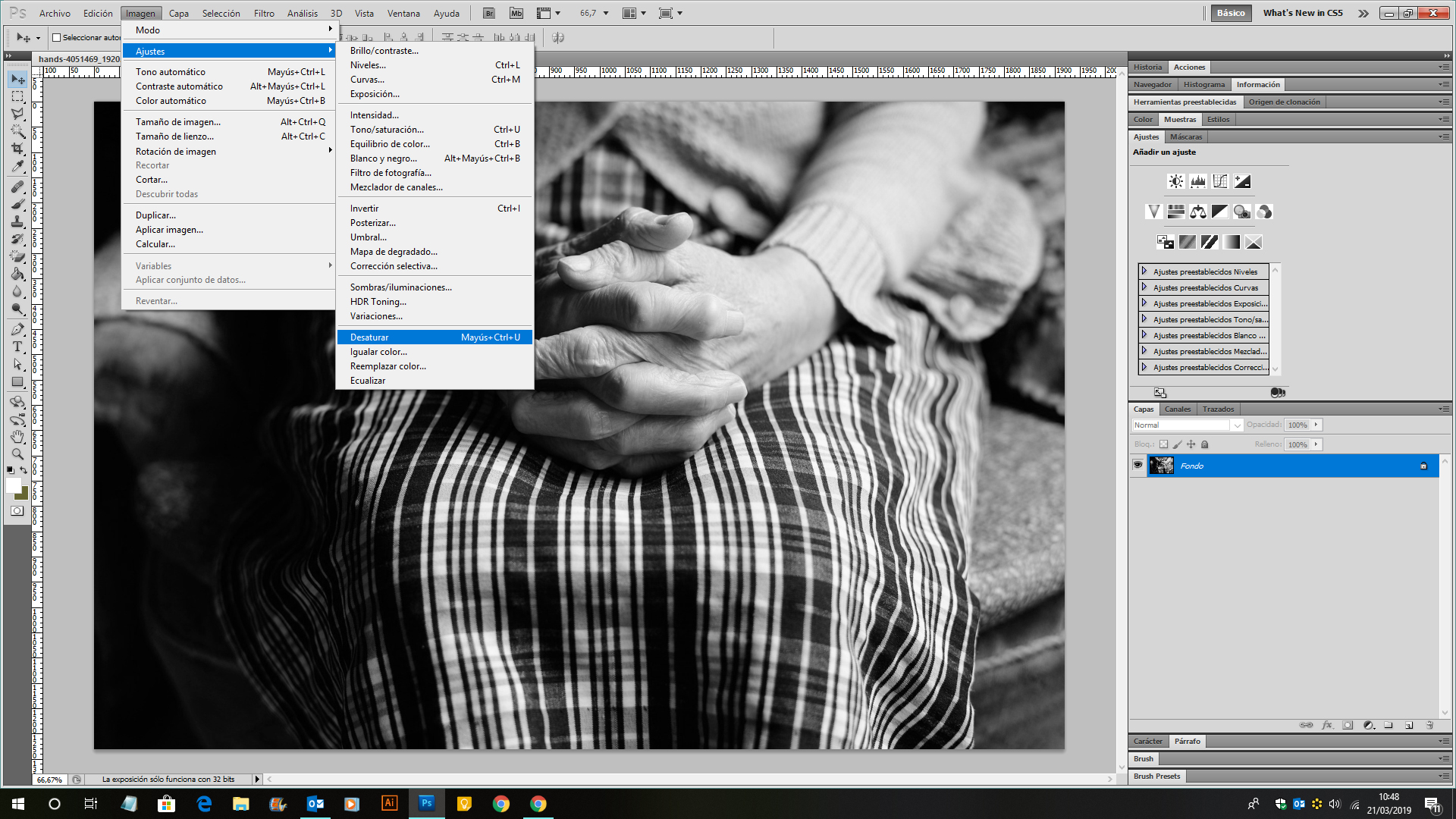
    1. Desaturar (Mayús+Cntrl+U)

    Esta operación es la más simple pero la menos precisa. Recuerda que antes que nada, la capa deberá estar «rasterizada». Un «objeto inteligente» no permite la destrucción de su información, por lo tanto, deberemos rasterizar antes de este proceso. Para este paso simplemente deberás hacer «click» con el botón derecho del ratón y marcar la opción «rasterizar capa».

    Una vez hecho esto, iremos a Imagen > Ajustes > Desaturar o simplemente presionaremos los botones Mayúscula + Control + U del teclado.

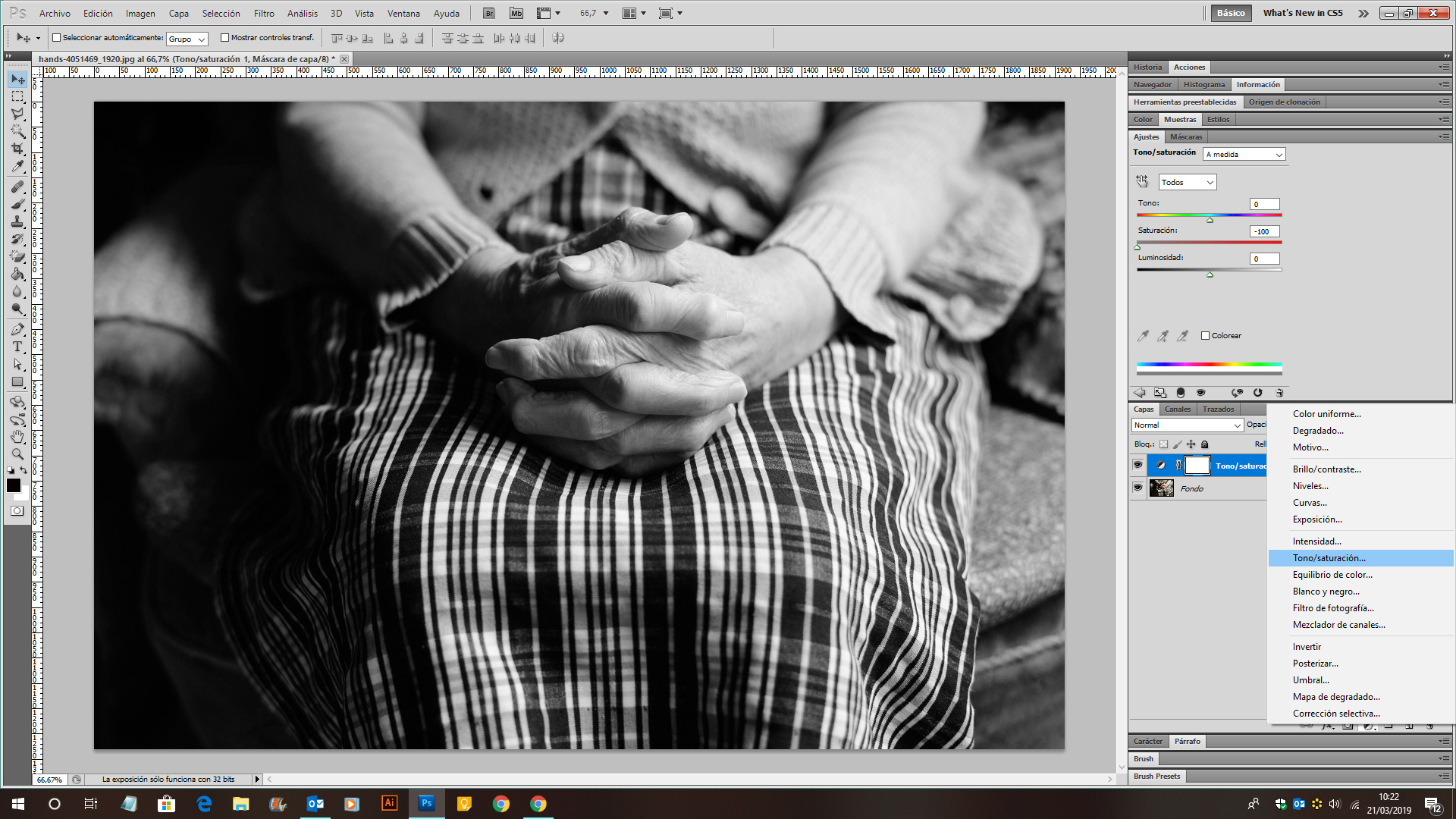
    Imagen de como convertir una imagen de color a bvlanco y negro con adobe photoshop cs5
    Imagen > Ajustes > Desaturar o Mayús+Cntrl+U

    2. Tono/Saturación

    Esta opción nos permite realizar algún pequeño cambio adicional además del color. Podremos elegir nosotros el grado de desaturación, y además añadir brillo o colorear. El Tono/Saturación se puede realizar de 2 formas:

    1. Aplicando el efecto directamente en la capa
    2. Añadiendo una capa de relleno o ajuste

    En el primer caso, deberemos asegurarnos siempre de que la capa esté rasterizada (como en el ejemplo anterior). Luego nos iremos a Imagen > Ajustes > Tono/Saturación o teclearemos los botones Control + U en el teclado. Como avisado antes, estamos destruyendo los ajustes originales de la capa, por lo tanto, una vez realizada esta operación deberemos trabajar con la imagen nueva, sin poder volver a la original.

    En el segundo caso, trabajaremos con una capa de ajuste, que nos permitirá realizar cambios en cualquier momento, y además, el proceso puede afectar a una sola capa o a todas aquellas que aparecerán por debajo de la misma. Para este proceso (más recomendable) haremos «click» en en módulo donde se encuentran las capas seleccionando la opción Crea nueva capa de relleno o ajuste > Tono/Saturación…

    Imagen de como convertir una imagen de color a bvlanco y negro con adobe photoshop cs5
    Imagen > Ajustes > Tono/Saturación… o Cntrl+U o Crear nueva capa de relleno o ajuste > Tono/Saturación…

    3. Blanco y negro

    Esta tercera opción, es la más profesional y precisa, ya que nos permitirá retocar color por color, simulando la metodología de trabajo original de los antiguos fotógrafos.

    Como en el ejemplo anterior, podemos realizar este cambio directamente sobre la capa o a través de una capa de relleno o ajuste.

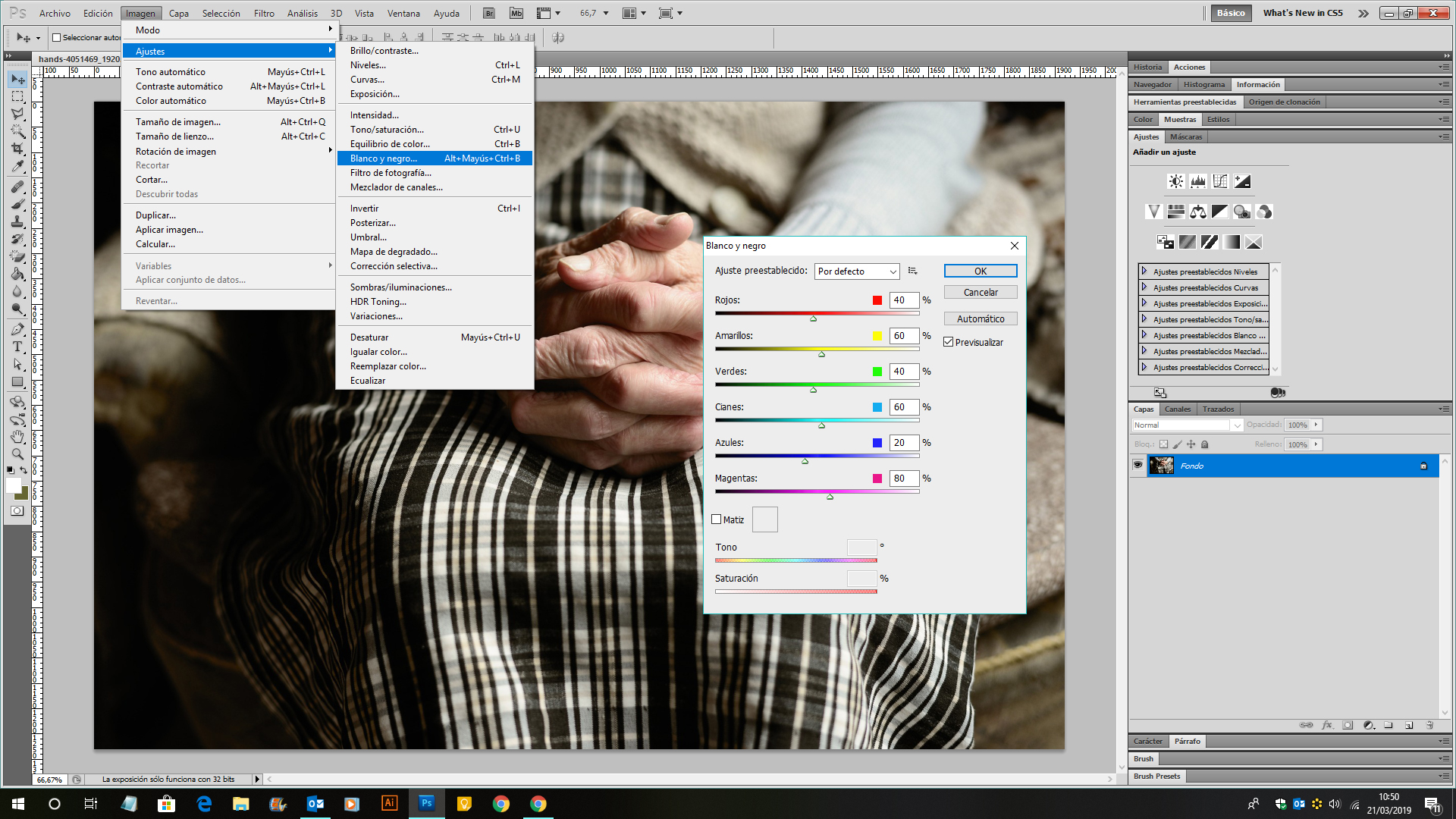
    En el primer caso, deberemos tener una capa rasterizada, luego dirigirnos a Imagen > Ajustes > Blanco y negro… o presionar las teclas Alt + Mayús + Cntrl + B

    En el segundo caso, si no queremos destruir la capa original o realizar la modificación a una serie de capas, deberemos trabajar en el módulo de las capas que se encuentra en la parte derecha. Si no vemos el listado de capas, podremos visualizarlo en el menú superior Ventana > Capas o presionando F7. Luego nos dirigiremos a Crea nueva capa de relleno o ajuste > Blanco y negro…

    Imagen de como convertir una imagen de color a bvlanco y negro con adobe photoshop cs5
    Imagen > Ajustes > Blanco y negro o Alt+Mayús+Cntrl+B o Crear nueva capa de relleno o ajuste > Blanco y negro…
  • ¿Qué es un plotter y para qué sirve?

    ¿Qué es un plotter y para qué sirve?

    El plotter o trazador gráfico, es un dispositivo de impresión y/o corte de alta precisión.

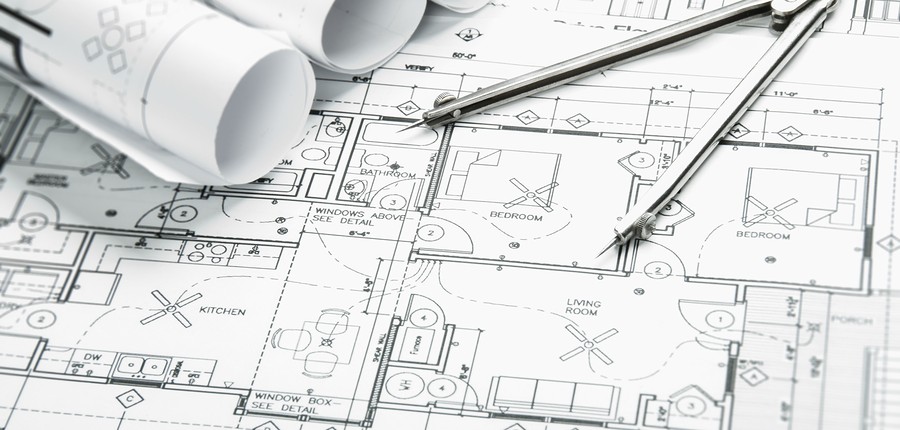
    Una vez, en las imprentas antiguas, se usaban para imprimir planos y proyectos. Era uno de los juguetes preferidos de arquitectos y diseñadores de interior. Las dimensiones no superaban los 90 cm de ancho e imprimían solamente con tinta negra. Al día de hoy, estas máquinas de trabajo, pueden alcanzar tamaños superiores al metro y medio, pueden representar la paleta completa de colores e incluso trabajar con diferentes materiales.

    El ploter puede ser una estupenda herramienta publicitaria. Puede servir para pequeños trabajos como carteles y mapas, o para elaboraciones más complejas como rótulos o vinilos.

    A lo mejor te interesaría saber también cuál es la diferencia entre un plotter y una impresora. Solamente te diré que son parecidos, pero técnicamente trabajan de forma diferente, cada uno con sus características.

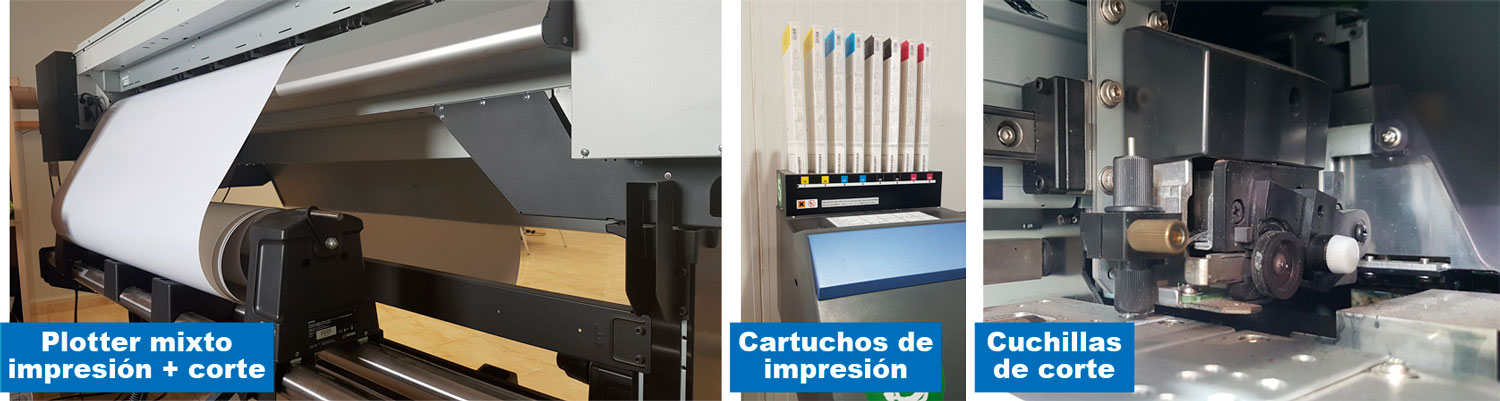
    Actualmente, existen principalmente 3 tipos de plotters en el mercado: los que solamente imprimen, los que cortan y los mixtos (cumplen las 2 funciones).

    1. Plotter de impresión

    Estos equipos, ofrecen altas calidades de trabajo, máxima precisión en las líneas y los acabados. Algunos dispositivos, llevan tanto colores CMYK como «lights«, lo cual, permite mejor variación de color, tanto en tonos claros como en degradados. La impresión de fotografías reales, las gigantografías y las reproducciones de carteles que tengan que ser vistos desde corta distancia, son los proyectos más solicitados.

    2. Plotter de corte

    Los plotters de corte, son equipos que recortan material flexible, en 360º. Pueden realizar tanto incisiones, como hendidos o troqueles. Los cortes pueden ser horizontales, verticales o curvos. Realmente no hay limitaciones, y menos al día de hoy, que podemos permitirnos casi cualquier cosa que se nos ocurra. Las cuchillas, deben estar siempre afiladas, para no dejar cortes imperfectos, imprecisos o rebabas.

    3. Plotter mixto

    Obviamente, estamos hablando de aparatos que cumplen las dos funciones, tanto de corte como de impresión. Para empresas que comienzan en el mercado de la impresión digital, la rotulación o las artes gráficas en general, es una buena opción, ya que te permite abarcar más variedad de proyectos. Como todos estos equipos multifunción, hay que tener más cuidado, son muy delicados y complejos. En un principio, no debería dar problemas, sobretodo si está en garantía.

    Eso sí, intenta hacerte con una impresora o una cortadora de gran formato apenas puedas. Son mucho más resistentes, los costes de trabajo son muchos menores y el tiempo de producción puede multiplicarse.

    No dudes en contactar con nuestro equipo, ante cualquier duda, estamos aquí para ayudarte.

    Un saludo y hasta la próxima!